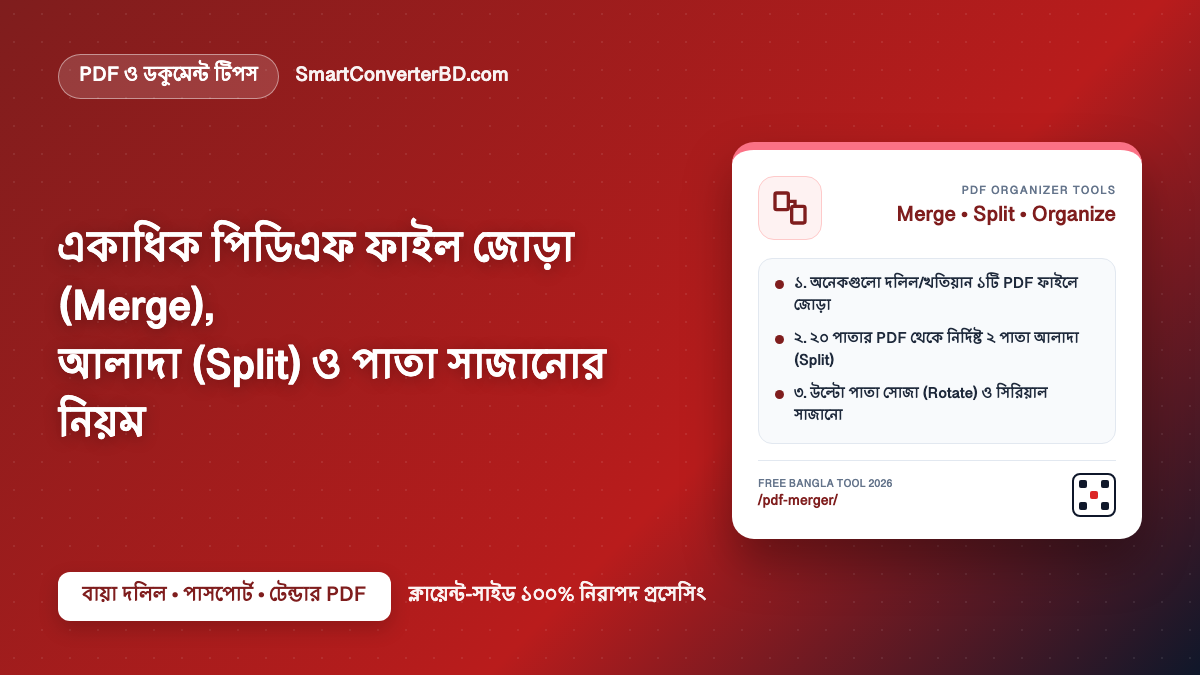
চাকরি, ই-পাসপোর্ট, ইউরোপীয় ভিসা, ব্যাংক ঋণ বা ই-নামজারির আবেদন করার সময় প্রায়ই দেখা যায় আমাদের কাগজপত্রগুলো আলাদা আলাদা ৫–৭টি PDF ফাইলে ছড়িয়ে আছে—অথচ পোর্টালে আপলোডের জায়গা মাত্র একটি! আবার উল্টো দিকে, ৫০ পাতার সরকারি প্রজ্ঞাপন বা রিটার্ন ফাইলের ভেতর থেকে আপনার দরকার মাত্র ২টি পাতা। আমাদের PDF Merger, PDF Splitter এবং Organize PDF টুল ব্যবহার করে কোনো সফটওয়্যার বা কম্পিউটার ছাড়াই সরাসরি মোবাইল ব্রাউজার থেকে কয়েক সেকেন্ডেই সবগুলো PDF জোড়া দেওয়া, নির্দিষ্ট পাতা আলাদা করা ও উল্টো পাতা সোজা করে সাজানো যায়—তাও আবার সম্পূর্ণ ব্রাউজারের ভেতর, শতভাগ গোপনীয়তা বজায় রেখে।
কোন কাজটির জন্য কোন PDF টুল ব্যবহার করবেন?
| আপনার প্রয়োজন | সঠিক টুল | ব্যবহারের সেরা উদাহরণ |
|---|---|---|
| একাধিক PDF ফাইল ১টি ফাইলে একত্র করা | PDF Merger (জোড়া দিন) | বায়া দলিল + খতিয়ান + দাখিলা এক ফাইলে যুক্ত করা; পাসপোর্ট ও পুলিশ ক্লিয়ারেন্স একত্র করা |
| বড় PDF থেকে কেবল ২–৪ পাতা কেটে নেওয়া | PDF Splitter (আলাদা করুন) | ১০০ পাতার প্রজ্ঞাপন থেকে নিজের নাম থাকা ৪৫ ও ৪৬ নম্বর পাতা বের করা; বা বড় দলিল ২ ভাগ করা |
| পাতার ক্রম বদলানো, ডিলিট বা উল্টো পাতা ঘোরানো | Organize PDF (সাজান) | আড়াআড়ি স্ক্যান হয়ে যাওয়া পৃষ্ঠাকে ৯০° সোজা করা, মাঝের ভুল পাতা ডিলিট করা বা সিরিয়াল ঠিক করা |
| ফাইলের ভেতরে ছবি বা JPG থাকলে আগে PDF করা | Image to PDF | ফোনে তোলা ছবি আগে PDF করে তারপর বাকি দলিলের সাথে Merge করা |
১. একাধিক PDF ফাইল জোড়া দেওয়ার (Merge PDF) সহজ নিয়ম
মনে করুন আপনার কাছে ৩টি আলাদা ফাইল রয়েছে: (ক) NID PDF, (খ) ওয়ারিশ সনদ PDF এবং (গ) অনলাইন খতিয়ান পর্চা PDF। এগুলোকে ক্রমানুসারে ১টি ফাইলে নিতে নিচের ধাপ অনুসরণ করুন:
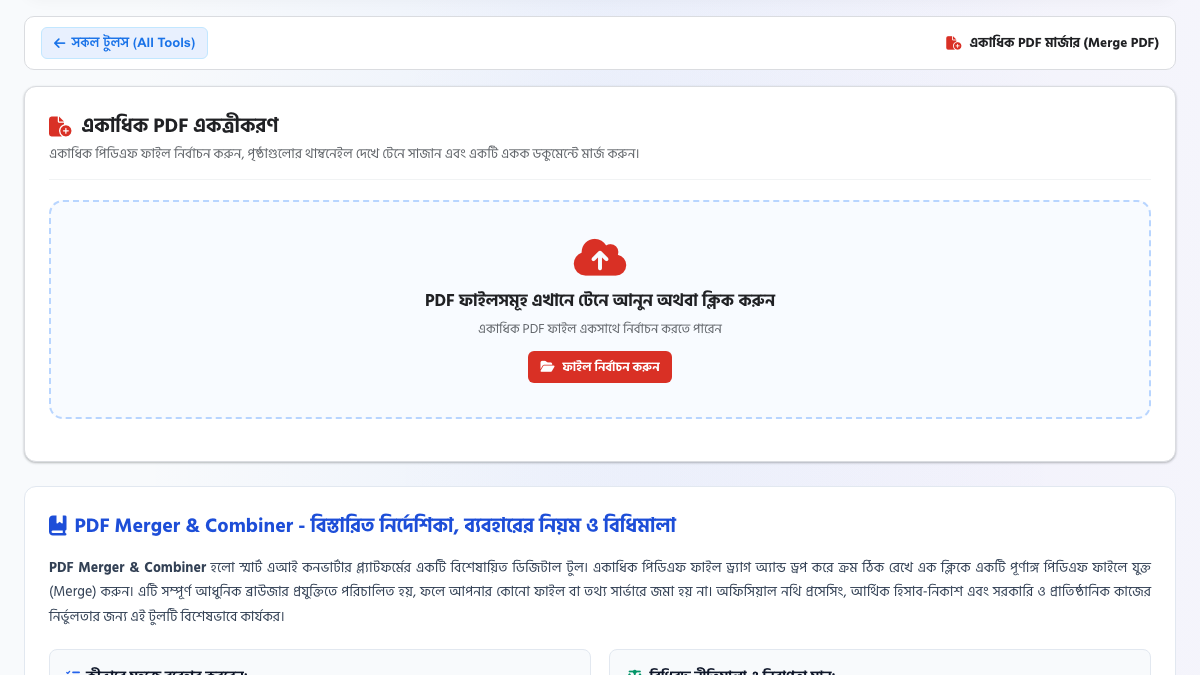
- PDF Merger টুলে প্রবেশ করুন এবং আপনার প্রয়োজনীয় সবগুলো PDF ফাইল একবারে সিলেক্ট করুন।
- ফাইলগুলোর পাশে থাকা হ্যান্ডেল (Drag & Drop) টেনে কোন ফাইলটি ১ নম্বরে এবং কোনটি ২ বা ৩ নম্বরে থাকবে তা নির্ধারণ করুন।
- এবার “Merge PDF (একত্র করুন)” বাটনে ক্লিক করুন—মাত্র ১–২ সেকেন্ডেই সবগুলো ফাইল মিলে একটি পূর্ণাঙ্গ মাস্টার PDF তৈরি হয়ে ডাউনলোড হয়ে যাবে।
- সবশেষে জোড়া দেওয়া ফাইলটি যদি পোর্টালের সাইজ সীমার চেয়ে বড় হয়ে যায়, তবে সাথে সাথে PDF Compressor দিয়ে ২০০ KB বা ১ MB-তে নামিয়ে আনুন।
২. বড় PDF থেকে নির্দিষ্ট পাতা আলাদা করার (Split PDF) সহজ নিয়ম
অনেক সময় শিক্ষাবোর্ডের গেজেট, টেন্ডার শিডিউল, ব্যাংক স্টেটমেন্ট কিংবা ৩০ পাতার বায়া দলিলের মধ্য থেকে আমাদের মাত্র ২–৫টি পাতা আলাদা করার দরকার হয়:
- PDF Splitter টুলে গিয়ে মূল PDF ফাইলটি আপলোড করুন—সাথে সাথেই টুলটি ফাইলের মোট কতটি পাতা আছে তা দেখিয়ে দেবে।
- দুটি সহজ মোড থেকে বেছে নিন:
- নির্দিষ্ট রেঞ্জ বের করা (Extract Pages): ধরুন আপনাকে শুধু পৃষ্ঠা ৩ থেকে ৬ এবং পৃষ্ঠা ১০ দরকার। রেঞ্জ ঘরে লিখুন
3-6, 10—তাহলে শুধু ঐ ৫টি পাতা নিয়ে নতুন ১টি ঝকঝকে PDF তৈরি হবে! - প্রতিটি পাতা আলাদা PDF করা: বা ১০ পাতার ফাইলের প্রতিটি পাতাকে আলাদা আলাদা ১০টি সিঙ্গেল-পেজ PDF ফাইলে (ZIP আকারে) ভাগ করতেও পারবেন।
- নির্দিষ্ট রেঞ্জ বের করা (Extract Pages): ধরুন আপনাকে শুধু পৃষ্ঠা ৩ থেকে ৬ এবং পৃষ্ঠা ১০ দরকার। রেঞ্জ ঘরে লিখুন
৩. উল্টো পাতা সোজা করা (Rotate) ও এলোমেলো পাতা সাজানো (Organize PDF)
কম্পিউটারের দোকানে স্ক্যান করার সময় প্রায়ই পাতার সিরিয়াল উল্টাপাল্টা হয়ে যায় অথবা দু-একটি পাতা ৯০° বা ১৮০° উল্টো থাকে—যা ল্যাপটপে মাথা বাঁকা করে পড়তে হয়! সমাধান একদম সহজ:
- আপনার ফাইলটি Organize PDF টুলে খুললে প্রতিটি পাতার ভিজ্যুয়াল থাম্বনেইল স্ক্রিনে চলে আসবে।
- যেকোনো উল্টো পাতার ওপর থাকা Rotate (↻) আইকনে চাপ দিয়ে সোজা করুন।
- কোনো ফাঁকা বা অপ্রয়োজনীয় পাতা থাকলে Trash (ডিলিট) আইকনে ক্লিক করে ফেলে দিন এবং মাউস বা আঙুল দিয়ে টেনে পাতাগুলোর সিরিয়াল পুনর্বিন্যাস করে চূড়ান্ত PDF সেভ করুন।
সরকারি ও ভিসা কাজে এই টুলগুলোর বাস্তব ব্যবহার
- ভিসা ও প্রবাসী কাগজপত্র: সৌদি/মালয়েশিয়া/ইতালি ভিসা বা BMET স্মার্ট কার্ড এবং গামকা মেডিকেল রিপোর্ট ও টিকা সনদগুলো দূতাবাসে ইমেইল করার সময় সবসময় ১টি সাজানো PDF বানিয়ে পাঠানো প্রফেশনাল।
- অফিশিয়াল নোট শিট ও ই-জিপি টেন্ডার: ঠিকাদারি কাজের সলভেন্সি, ট্রেড লাইসেন্স ও কাজের অভিজ্ঞতা সনদগুলো এক ফাইলে জোড়া দিয়ে দরকার হলে ওয়াটারমার্ক বা সত্যায়িত সিল ও ডিজিটাল স্বাক্ষর বসিয়ে নেওয়া যায়।
- ছবি বা ওয়ার্ড থেকে আগে PDF বানানো: আপনার কিছু কাগজ যদি Word বা JPG ছবিতে থাকে তবে আগেই Word to PDF এবং Image to PDF করে তারপর Merge করুন; আর চাইলে PDF to JPG দিয়ে যেকোনো পাতাকে ছবি হিসেবে বেরও করতে পারবেন।
একসাথে ডজনখানেক ফাইল গোছানোর প্র্যাকটিক্যাল ওয়ার্কফ্লো
চাকরির ভাইভা বোর্ড, ভিসা প্রসেসিং, জমির দলিল সংরক্ষণ কিংবা বিশ্ববিদ্যালয়ের অ্যাসাইনমেন্ট—প্রতিটি ক্ষেত্রেই আমাদের হাতে ২০-৩০টি আলাদা ছবি ও PDF ফাইল ছড়িয়ে থাকে। সবকিছু এলোমেলো অবস্থায় পাঠালে রিভিউয়ার বা অফিসারের বিরক্তি তৈরি হয় এবং জরুরি কাগজ চোখ এড়িয়ে যাওয়ার আশঙ্কা থাকে। একটি পেশাদার মাল্টি-পেজ ডকুমেন্ট বানাতে নিচের ধারাবাহিক প্রক্রিয়াটি অনুসরণ করুন:
- ধাপ ১ — ক্রম নির্ধারণ ও ছবিকে PDF করা: প্রথমে ঠিক করুন কোন কাগজের পর কোনটি থাকবে (যেমন: কভার লেটার ➔ জাতীয় পরিচয়পত্র ➔ স্নাতক সনদ ➔ এইচএসসি ও এসএসসি সনদ ➔ অভিজ্ঞতার সনদ)। কোনো কাগজ শুধু ছবি (JPG/PNG) হিসেবে থাকলে সেগুলো আগে ইমেজ থেকে PDF টুল দিয়ে A4 মাপে রূপান্তর করে নিন।
- ধাপ ২ — একাধিক PDF জোড়া দেওয়া (Merge): এবার সব আলাদা PDF একসাথে PDF Merger টুলে আপলোড করুন। ফাইল কার্ডগুলো মাউস দিয়ে ড্র্যাগ করে সঠিক সিরিয়াল অনুযায়ী সাজান এবং Merge বাটনে ক্লিক করে একটি মাস্টার ফাইল তৈরি করুন।
- ধাপ ৩ — অবাঞ্ছিত পাতা ছাঁটাই ও রোটেশন (Organize & Split): স্ক্যান করার সময় কোনো পাতা উল্টো হয়ে থাকলে বা ফাঁকা পাতা ঢুকে পড়লে পুরো কাজ আবার করার দরকার নেই। মাস্টার ফাইলটি অর্গানাইজ PDF টুলে খুলে নির্দিষ্ট পাতা ৯০° বা ১৮০° ঘোরান অথবা ডিলিট করে দিন। আবার ৫০ পাতার ফাইল থেকে শুধু পাতা ১–৫ এবং পাতা ১২ আলাদা করে ক্লায়েন্টকে পাঠাতে চাইলে PDF Splitter টুল ব্যবহার করুন।
- ধাপ ৪ — আপলোড উপযোগী সাইজে নামানো ও সিল দেওয়া: সব পাতা এক করার পর ফাইলের ওজন ৫ এমবি ছাড়িয়ে গেলে শেষ ধাপে PDF Compressor চালিয়ে ১ এমবি বা ৫০০ কেবির নিচে নামিয়ে আনুন। অফিসিয়াল কপিতে "CONFIDENTIAL" বা "TRUE COPY" লিখতে চাইলে ওয়াটারমার্ক ও স্ট্যাম্প টুল ব্যবহার করতে পারেন।
বড় PDF ফাইল ভাগ (Split) করার ৩টি স্মার্ট কৌশল
১. Page Range নির্বাচন: পরীক্ষার সম্পূর্ণ বই বা সার্কুলার থেকে শুধু সিলেবাসের পাতাগুলো রাখতে `12-18` রেঞ্জ লিখে স্প্লিট করুন—এতে মোবাইলের স্টোরেজ বাঁচে।
২. প্রতি পাতা আলাদা ফাইল: ২০ জন শিক্ষার্থীর সার্টিফিকেট একটি PDF-এ স্ক্যান করা থাকলে `Split Every Page` অপশন দিয়ে এক ক্লিকে ২০টি আলাদা ফাইল পান।
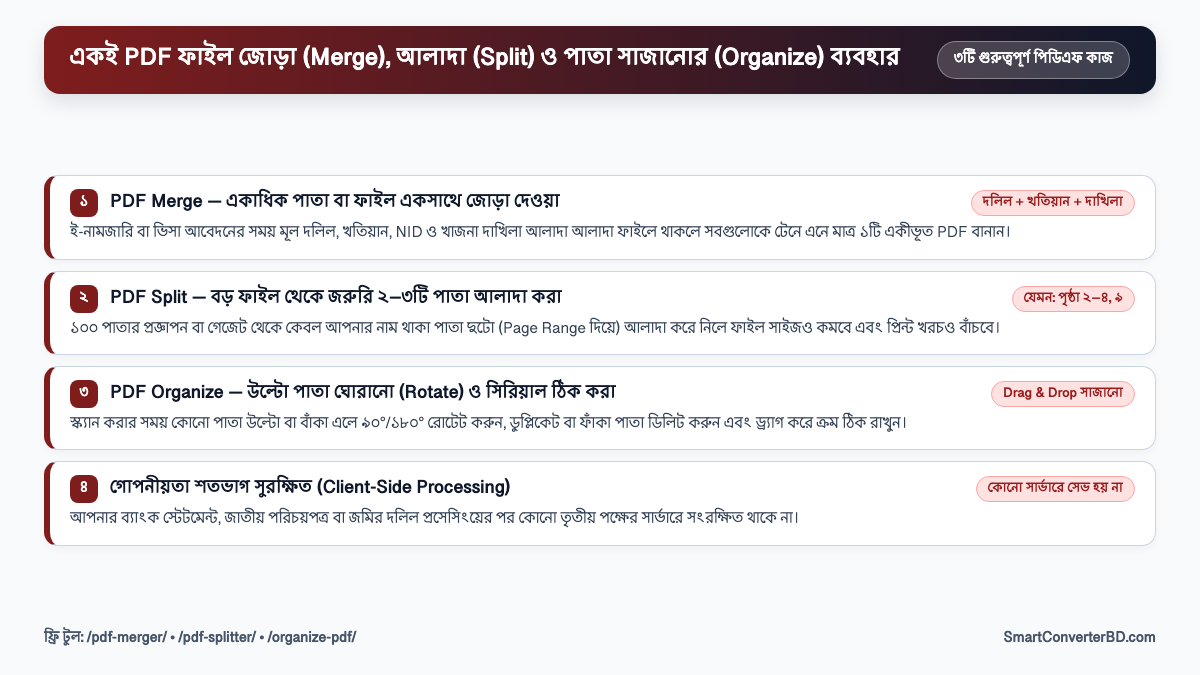
৩. হালনাগাদ ও নিরাপদ শেয়ারিং: সরকারি পোর্টালে ফাইল দেওয়ার আগে PDF সাইজ কমানোর নিয়ম এবং স্মার্ট এনআইডি A4 প্রিন্ট গাইড দেখে নিলে একবারেই ফাইল অনুমোদন পেয়ে যাবেন। আমাদের সব টুল সম্পূর্ণ ব্রাউজারে কাজ করে বলে আপনার সংবেদনশীল নথি থার্ড-পার্টি সার্ভারে সংরক্ষিত থাকে না।
PDF Merge ও Split-এ সাধারণ সমস্যা ও সমাধান
| সমস্যা | কারণ | দ্রুত সমাধান |
|---|---|---|
| পাসওয়ার্ড দেওয়া PDF জোড়া লাগছে না বা Split হচ্ছে না | অ্যানক্রিপ্টেড (যেমন ই-টিন, পাসপোর্ট স্লিপ বা NID PDF) ফাইল সরাসরি মডিফাই করা যায় না। | ফাইলটি ব্রাউজারে পাসওয়ার্ড দিয়ে খুলে ‘Print ➔ Save as PDF’ দিয়ে আনলকড কপি তৈরি করুন, তারপর Merge বা Split করুন। |
| Merge করার পর একটি পাতা অনেক বড় আর আরেকটি ছোট দেখাচ্ছে | মোবাইল ক্যামেরা ও স্ক্যানার থেকে আসা পাতার DPI এবং আসল সাইজ (A4 বনাম Legal) ভিন্ন হওয়ায়। | ছবিগুলোকে আগে Image to PDF টুলে “A4 (Fit to Page)” মোডে রূপান্তর করে তারপর অন্যান্য কাগজের সাথে জোড়া দিন। |
| জোড়া দেওয়ার পর ফাইল সাইজ ৫ মেগাবাইট হয়ে যাওয়ায় পোর্টালে নিচ্ছে না | অনেকগুলো হাই-রেজোলিউশন স্ক্যান পাতা একসাথে যুক্ত হওয়ায়। | সবশেষে PDF Compressor টুলে গিয়ে টার্গেট সাইজ (যেমন 950 KB বা 200 KB) দিয়ে সাইজ কমিয়ে নিন। |