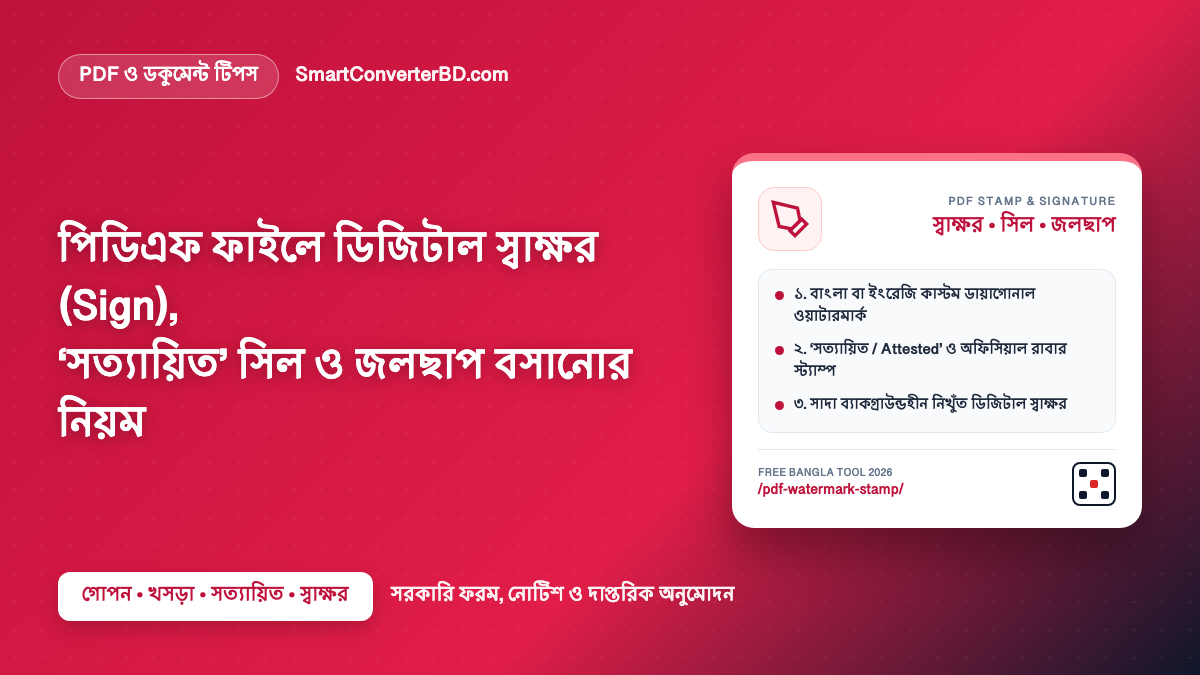
চাকরির আবেদন, বাড়ি ভাড়া চুক্তিপত্র, অফিসিয়াল প্রত্যয়নপত্র বা টেন্ডারের কাগজে একটি স্বাক্ষর কিংবা ‘সত্যায়িত / খসড়া’ সিল বসাতে গিয়ে আমরা এখনো পুরো ফাইল প্রিন্টার দিয়ে ছাপাই, হাতে কলমে সই করি এবং আবার স্ক্যান করে PDF বানাই—ফলে কাগজ, কালি, সময় সবই নষ্ট হয় আর ফাইলের মানও ঝাপসা হয়ে যায়! এই ভোগান্তি দূর করতে আমাদের Sign PDF এবং PDF Watermark & Stamp টুল ব্যবহার করে আপনি সরাসরি মোবাইল বা কম্পিউটার থেকেই যেকোনো PDF ফাইলে স্বচ্ছ ব্যাকগ্রাউন্ডযুক্ত নিজস্ব কলমের স্বাক্ষর, কাস্টম বাংলা জলছাপ (Watermark) এবং ‘গোপন / খসড়া / সত্যায়িত’ অফিসিয়াল সিল বসিয়ে তাৎক্ষণিক ডাউনলোড করতে পারবেন—তাও আবার ১০০% ক্লায়েন্ট-সাইডে আপনার ব্রাউজারেই!
একনজরে PDF-এ স্বাক্ষর, ওয়াটারমার্ক ও স্ট্যাম্প টুলস ২০২৬
| প্রয়োজনীয় কাজ | ব্যবহৃত টুল | আউটপুটের বৈশিষ্ট্য |
|---|---|---|
| পিডিএফ ফরমে বা চুক্তিতে নিজের স্বাক্ষর বসানো | Sign PDF | স্ক্রিনে এঁকে অথবা সাদা কাগজে করা স্বাক্ষরের ছবি আপলোড করে সঠিক জায়গায় বসানো |
| বাংলা/ইংরেজি ডায়াগোনাল জলছাপ (Watermark) | PDF Watermark | পাতার কোণাকুণি ‘খসড়া’, ‘গোপনীয়’, ‘নমুনা’ বা প্রতিষ্ঠানের নাম হালকা স্বচ্ছতায় |
| অফিসিয়াল রাবার স্ট্যাম্প ও তারিখ সিল বসানো | PDF Stamp | লাল/নীল রঙে ‘সত্যায়িত (Attested)’, ‘অনুমোদিত’, ‘Received’ ও তারিখযুক্ত সিল |
| ভিতরের টেক্সট বা অতিরিক্ত নোট লিখতে চাইলে | Edit PDF | তারিখ, নাম বা ছোট টীকা সরাসরি পিডিএফের খালি স্থানে টাইপ করা |
১. প্রিন্ট ছাড়াই PDF-এ নিখুঁত ডিজিটাল স্বাক্ষর (Sign PDF) বসানোর ৩টি ধাপ
চাকরির জয়েনিং লেটার, অঙ্গীকারনামা বা ব্যাংক ফরম ই-মেইলে দ্রুত পাঠাতে নিচের পদ্ধতি অনুসরণ করুন:
- স্বাক্ষর তৈরি: একটি দাগহীন সাদা কাগজে কালো বা নীল কালিতে স্বাক্ষর করে পরিষ্কার ছবি তুলুন (চাইলে ব্যাকগ্রাউন্ড সম্পূর্ণ স্বচ্ছ করতে AI Background Remover অথবা ৩০০×৮০ পিক্সেল ক্রপ ব্যবহার করতে পারেন)। অথবা আমাদের টুলের ড্রয়িং বোর্ডে সরাসরি আঙুল বা মাউস দিয়ে সই এঁকে নিতে পারেন।
- PDF আপলোড ও অবস্থান নির্ধারণ: Sign PDF টুলে গিয়ে আপনার Word-to-PDF বা স্ক্যান করা PDF ফাইলটি খুলুন। নির্দিষ্ট পাতায় গিয়ে স্বাক্ষরটি টেনে নিয়ে “স্বাক্ষর / Signature” লাইনের ঠিক ওপরে বসিয়ে আকার ছোট-বড় করুন।
- ফাইল সংরক্ষণ ও যাচাই: সেভ করার সাথে সাথে স্বাক্ষরটি পিডিএফের ভেতরে স্থায়ীভাবে বসে যাবে—ফলে অন্য কেউ তা কপি-পেস্ট করে সহজে সরাতে পারবে না।
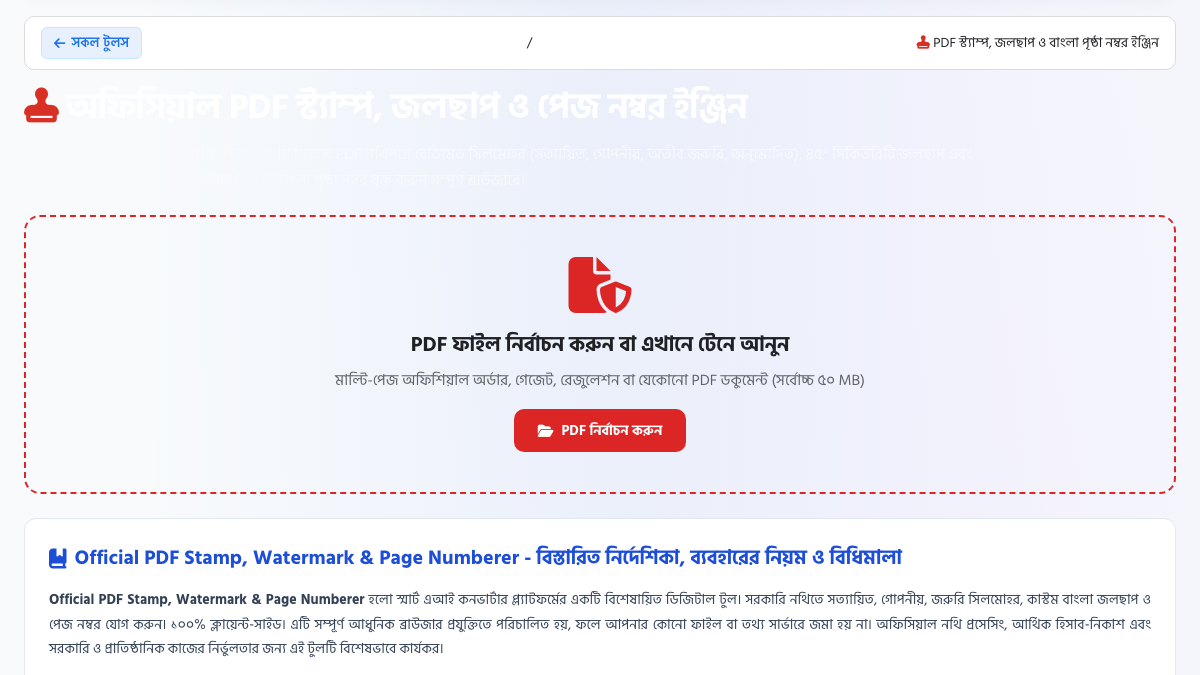
২. PDF-এ বাংলা জলছাপ (Watermark) ও ‘সত্যায়িত’ অফিসিয়াল সিল কেন ও কীভাবে বসাবেন?
আন্তর্জাতিক অনেক টুল বাংলা ওয়াটারমার্ক (যেমন “খসড়া”, “গোপনীয়”, “কেবল অফিসিয়াল কাজে ব্যবহারের জন্য”) লিখতে গেলে অক্ষর ভেঙে দিয়ে বাক্স দেখায়! SmartConverterBD সম্পূর্ণ বাংলা ইউনিকোড-সহযোগী হওয়ায় আপনি যেকোনো বাংলা জলছাপ বসাতে পারেন:
- সিল ও জলছাপের ব্যবহার ক্ষেত্র:
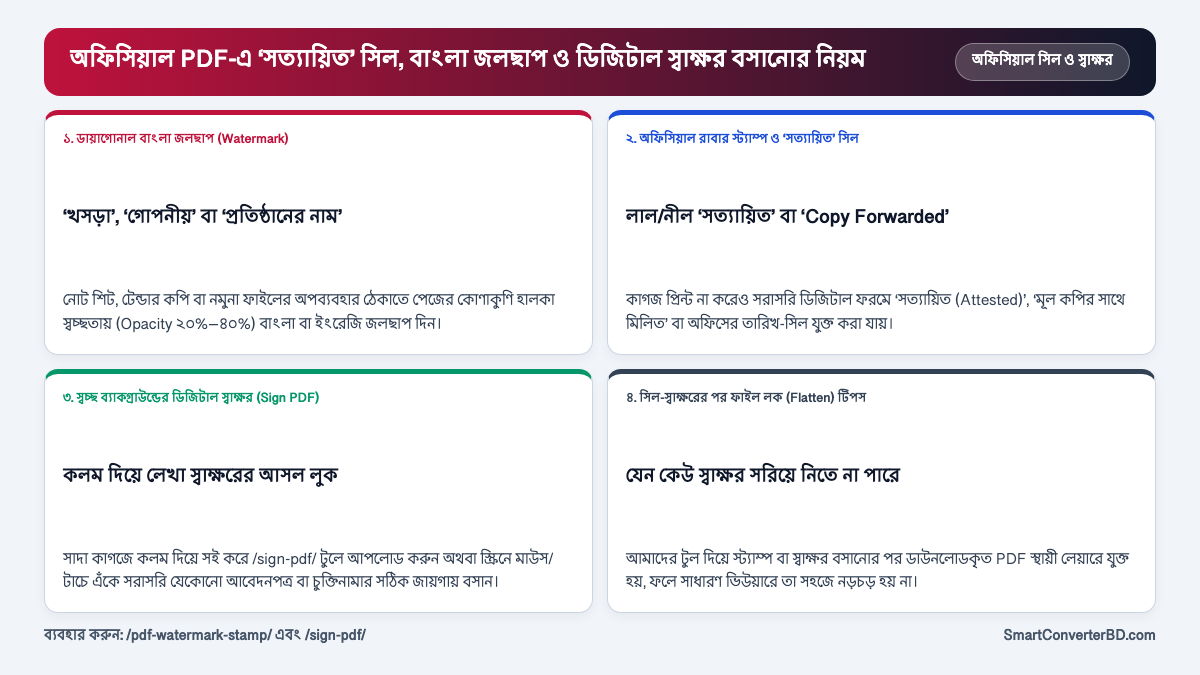
- খসড়া (DRAFT) ও নমুনা: কোনো জমি দলিলের খসড়া, টেন্ডার শিডিউল বা অফিসিয়াল নীতিমালা চূড়ান্ত অনুমোদনের আগে শেয়ার করলে তার গায়ে জলছাপ দিলে কেউ সেটিকে চূড়ান্ত কাগজ হিসেবে অপব্যবহার করতে পারে না।
- নিরাপত্তার জন্য কপি মার্ক: আপনার NID কপি, পাসপোর্ট স্ক্যান বা পর্চার PDF কোনো তৃতীয় পক্ষ বা এজেন্টকে দেওয়ার সময় হালকা জলছাপে লিখে দিন “কেবল ভিসা/নামজারির কাজে ব্যবহার্য — ২৩/১১/২০২৬”। এতে জালিয়াতি করে আপনার কাগজ অন্য কাজে ব্যবহারের ঝুঁকি ৯৯% কমে যায়!
- অফিসিয়াল সিল ও পেজ নম্বর: PDF Watermark & Stamp দিয়ে আপনি প্রতিটি পাতার নিচে স্বয়ংক্রিয়ভাবে “পৃষ্ঠা ১/১০” এবং কোণায় ‘সত্যায়িত / Copy Forwarded / Verified’ সিল বসাতে পারবেন।
অপ্যাসিটি (Opacity) এবং রঙ নির্বাচনের সঠিক নিয়ম
- জলছাপের স্বচ্ছতা (Opacity ২০%–৩৫%): জলছাপ কখনোই ১০০% গাঢ় কালো বা লাল করবেন না, নচেৎ মূল কাগজের লেখা ঢাকা পড়ে পড়তে অসুবিধা হবে। সর্বদা ২০% থেকে ৩৫% স্বচ্ছতায় হালকা ধূসর বা হালকা নীল রাখুন।
- অফিসিয়াল সিলের রঙ: দাপ্তরিক রাবার স্ট্যাম্প বা তারিখ সিলের জন্য গাঢ় নীল (#1d4ed8) বা লাল (#dc2626) রঙ ব্যবহার করলে তা আসল সিলের মতোই প্রফেশনাল দেখায়।
- স্বাক্ষরের রঙ: সাধারণত গাঢ় কালো বা নীল কালির স্বাক্ষর (কোনো সাদা বক্স ছাড়া স্বচ্ছ PNG হিসেবে) বসানোই সরকারি ফরমে স্ট্যান্ডার্ড। প্রসেসিং শেষে ফাইলটি বড় মনে হলে PDF Compressor দিয়ে ২০০ KB-র মধ্যে নামিয়ে নেবেন এবং প্রয়োজন হলে PDF Merger দিয়ে অন্যান্য কাগজের সাথে জোড়া দেবেন।
বাংলাদেশে ডিজিটাল স্বাক্ষর, সিল ও ওয়াটারমার্কের আইনি ও বাস্তব ব্যবহার
বর্তমানে বাড়ি ভাড়ার চুক্তিপত্র, অফার লেটার, এনওসি (NOC), একাডেমিক রিপোর্ট কিংবা ব্যবসায়িক ইনভয়েস স্বাক্ষর করার জন্য প্রিন্ট করে আবার স্ক্যান করার প্রয়োজন পড়ে না। বাংলাদেশের তথ্য ও যোগাযোগ প্রযুক্তি আইন (ICT Act 2006) অনুযায়ী বিশেষ সরকারি প্রকল্পে ক্রিপ্টোগ্রাফিক সার্টিফিকেট-ভিত্তিক Digital Signature (যেমন CCA-অনুমোদিত USB টোকেন) ব্যবহৃত হলেও, দৈনন্দিন কর্পোরেট অফিস, ফ্রিল্যান্সিং ও নাগরিক চুক্তিপত্রে ইলেকট্রনিক স্বাক্ষর (e-Signature) বা নিজের হাতে লেখা স্বাক্ষরের স্বচ্ছ ছবি PDF-এ বসানো ব্যাপকভাবে প্রচলিত এবং গৃহীত।
- নিজের স্বাক্ষরের স্বচ্ছ PNG স্ট্যাম্প তৈরি: সাদা A4 কাগজে কালো বা নীল জেল কলম দিয়ে স্পষ্ট করে স্বাক্ষর করুন এবং দিনের আলোয় পরিষ্কার ছবি তুলুন। এরপর AI ব্যাকগ্রাউন্ড রিমুভার দিয়ে কাগজের সাদা অংশটুকু এক ক্লিকে স্বচ্ছ (Transparent PNG) করে নিন। এতে PDF-এর লেখার ওপর স্বাক্ষর বসালেও পেছনের লাইন বা বর্ডার ঢাকা পড়বে না।
- ডকুমেন্টে স্বাক্ষর ও তারিখ যুক্ত করা: পরিষ্কার PNG স্বাক্ষরটি অথবা সরাসরি ব্রাউজারে হাত দিয়ে আঁকা স্বাক্ষর বসাতে Sign PDF টুল ব্যবহার করুন। অফিসিয়াল কপির মতো স্বাক্ষরের নিচে পদবি, প্রতিষ্ঠান বা তারিখ টাইপ করে দিতে চাইলে পাশাপাশি Edit PDF টুল দিয়ে সংক্ষিপ্ত টেক্সট যোগ করতে পারেন।
- নিরাপত্তা ও কপিরাইট রক্ষায় ওয়াটারমার্ক ব্যবহার: যখন কোনো গুরুত্বপূর্ণ দলিল, কোটেশন, স্ট্যাম্প ড্রাফট বা জমির পর্চা যাচাইয়ের জন্য তৃতীয় পক্ষকে পাঠাচ্ছেন, তখন অপব্যবহার রোধে পাতার মাঝখানে হালকা স্বচ্ছতায় (২০%–৩০% Opacity) "DRAFT", "FOR BANK VERIFICATION ONLY" অথবা আপনার কোম্পানির নাম লিখে PDF Watermark & Stamp টুলে বসিয়ে দিন।
- অফিসিয়াল সিল ও গোপনীয় স্ট্যাম্প: ডকুমেন্ট অনুমোদন বা ডেলিভারি নিশ্চিত করতে লাল বা নীল কালিতে "APPROVED", "PAID" বা "CONFIDENTIAL" রাবার-স্ট্যাম্প লুক যুক্ত করা যায়, যা ফাইলটিকে তাৎক্ষণিকভাবে অফিসিয়াল চেহারা দেয়।
নিরাপদ PDF স্বাক্ষর ও ডকুমেন্ট সংরক্ষণের ৪টি জরুরি নিয়ম
১. স্বাক্ষর বসানোর পর ফাইলটি যেন আর সহজে এডিট করা না যায় এবং মোবাইল/প্রিন্টারে স্বাক্ষরের জায়গা নড়ে না যায়, সেজন্য ডাউনলোডের আগে লেয়ার ফ্ল্যাটেন (Flatten) অপশন নিশ্চিত করুন।
২. কখনো অজানা থার্ড-পার্টি অ্যাপে নিজের স্বাক্ষরের কপি সেভ করে রাখবেন না; কাজ শেষে আসল ফাইল নিজস্ব নিরাপদ ফোল্ডারে রাখুন।
৩. বড় ফাইলে স্বাক্ষর বা সিল যোগ করার পর ফাইল ভারী মনে হলে শেষ ধাপে PDF Compressor চালিয়ে ইমেইল বা পোর্টাল উপযোগী সাইজে নিয়ে আসুন এবং কয়েকটি কাগজ একসাথে পাঠাতে PDF Merger ব্যবহার করুন।
৪. চুক্তিপত্র বা হলফনামায় স্বাক্ষরের আগে স্ট্যাম্পের সঠিক প্রিন্ট মার্জিন ঠিক রাখতে নন-জুডিশিয়াল স্ট্যাম্প প্রিন্ট গাইড দেখে নিতে পারেন।
ই-সিগনেচার বনাম প্রটেকশন ওয়াটারমার্ক: কখন কোনটি ব্যবহার করবেন?
চাকরির নিয়োগপত্র বা বাড়ি ভাড়ার সম্মতিপত্রে উভয় পক্ষের সম্মতি বোঝাতে নীল বা কালো কালিতে স্পষ্ট স্বাক্ষরের ছবি Sign PDF দিয়ে বসিয়ে ডকুমেন্ট চূড়ান্ত করা হয়। অন্যদিকে কোনো প্রতিষ্ঠানের ব্যাংক স্টেটমেন্ট, এনআইডি কপি, বা প্রোপোজাল পিডিএফ যখন প্রাথমিকভাবে কোনো এজেন্ট বা ক্লায়েন্টকে যাচাইয়ের জন্য পাঠানো হয়, তখন অপব্যবহার ঠেকাতে পাতার কোনাকুনি জুড়ে তারিখ ও উদ্দেশ্য লিখে PDF ওয়াটারমার্ক দেওয়া সবচেয়ে নিরাপদ। মনে রাখবেন, ছবি তুলে তৈরি করা নথির ক্ষেত্রে আগে সঠিক স্ক্যানিং নিয়মে JPG থেকে PDF করে নিলে স্বাক্ষর ও টেক্সট অনেক বেশি স্পষ্ট দেখায়।
স্বাক্ষর ও ওয়াটারমার্ক বসানোর সাধারণ ভুল ও সমাধান
| সমস্যা | কারণ | সমাধান |
|---|---|---|
| স্বাক্ষর বসানোর পর স্বাক্ষরের চারপাশে ধূসর/সাদা চারকোণা বক্স দেখা যাওয়া | কাগজের ছবিটি থেকে সাদা ব্যাকগ্রাউন্ড মুছে না ফেলে সরাসরি JPG হিসেবে বসানো। | স্বাক্ষরটি সাদা কাগজে স্পষ্ট তুলে আমাদের AI Background Remover বা স্বাক্ষরের কনট্রাস্ট ট্রান্সপারেন্ট মোড দিয়ে বসালে কেবল কালির দাগই বসবে। |
ওয়াটারমার্ক বাংলা অক্ষর ভাঙা বা বক্স □□ আসা |
অন্য কোনো বিদেশি ওয়েবসাইটে বাংলা ফন্ট সমর্থন না থাকা। | আমাদের PDF Watermark টুলে ইউনিকোড বাংলা (বিজয় লেখা থাকলে আগে কনভার্ট করে নিন) লিখলে শতভাগ স্পষ্ট বাংলা জলছাপ আসবে। |
| সরকারি অফিসিয়াল কাজে কেবল ছবি-স্বাক্ষর নাকি ক্রিস্টাল ক্রিপ্টো সই? | ব্যক্তিগত ছবির স্বাক্ষর সাধারণ অনুমোদন ও আবেদনে চলে, তবে e-GP বা বিশেষ ব্যাংক ক্লিয়ারেন্সে ই-স্বাক্ষর/ক্লাস-২ টোকেন লাগে। | চাকরির আবেদন, হলফনামা খসড়া, বাড়ি ভাড়া চুক্তি ও সাধারণ দাপ্তরিক ফরমে Sign PDF সম্পূর্ণ কার্যকর; বিশেষ ক্রিপ্টোগ্রাফিক সার্টিফিকেট লাগলে নির্দিষ্ট কর্তৃপক্ষের USB ডঙ্গল ব্যবহার করবেন। |