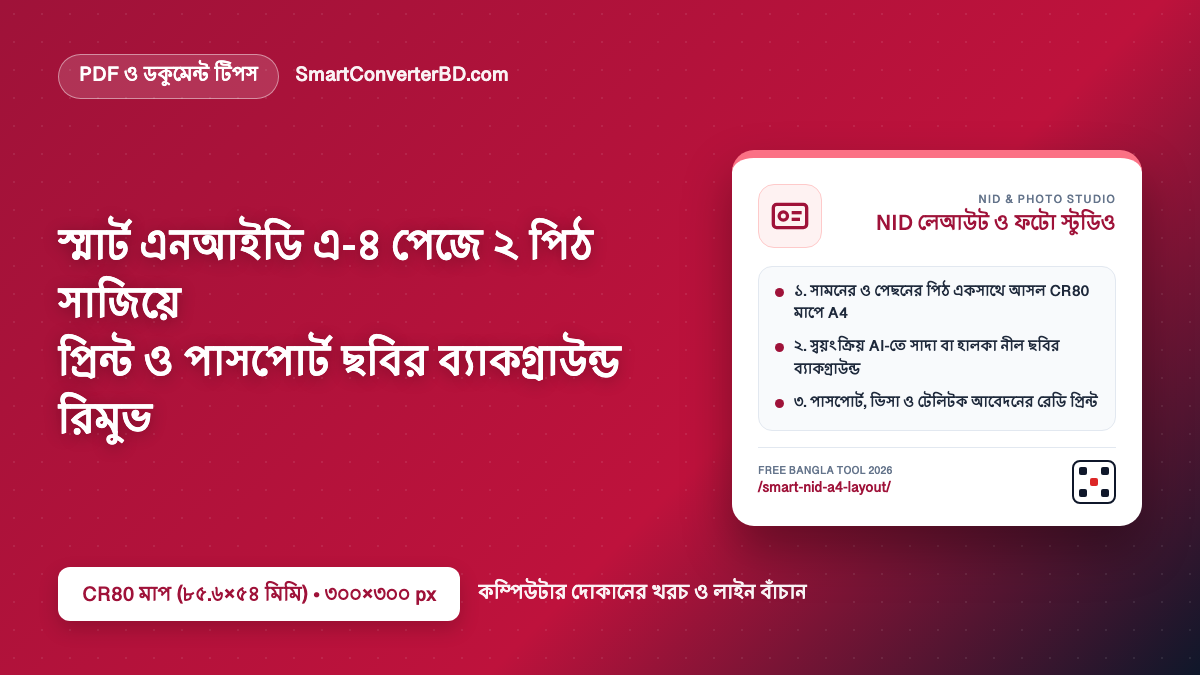
ব্যাংক হিসাব, সিম নিবন্ধন, জমি কেনাবেচা কিংবা ই-পাসপোর্ট ও চাকরির আবেদন করতে গেলেই প্রায়ই প্রয়োজন হয় একটি A4 পাতার ওপর জাতীয় পরিচয়পত্রের (Smart NID) সামনের ও পেছনের পিঠ সুন্দরভাবে সাজিয়ে প্রিন্ট এবং তার সাথে সাদা বা হালকা নীল ব্যাকগ্রাউন্ডের পাসপোর্ট ছবি। ফোনে ছবি তুলে সাধারণভাবে প্রিন্ট দিলে কার্ডটা বিশাল হয়ে যায়, আবার দোকানে গিয়ে প্রতিবার ফটোকপি বা ফটোশপে ব্যাকগ্রাউন্ড সরাতে ৫০–১০০ টাকা ও প্রচুর সময় নষ্ট হয়! আমাদের Smart NID A4 Layout টুল এবং AI Background Remover ব্যবহার করে আপনি ঘরে বসেই মাত্র ১ মিনিটে আসল CR80 স্ট্যান্ডার্ড মাপে (৮৫.৬ × ৫৪ মিমি) দুই পিঠ এক পাতায় সাজিয়ে প্রিন্ট-রেডি PDF এবং স্বচ্ছ/সাদা ব্যাকগ্রাউন্ডের স্টুডিও-মানের পাসপোর্ট ছবি তৈরি করতে পারবেন।
একনজরে স্মার্ট এনআইডি লেআউট ও স্টুডিও ছবি স্ট্যান্ডার্ড ২০২৬
| কাজ / ডকুমেন্ট | বাংলাদেশ অফিশিয়াল মাপ ও নিয়ম | SmartConverterBD ফ্রি টুল |
|---|---|---|
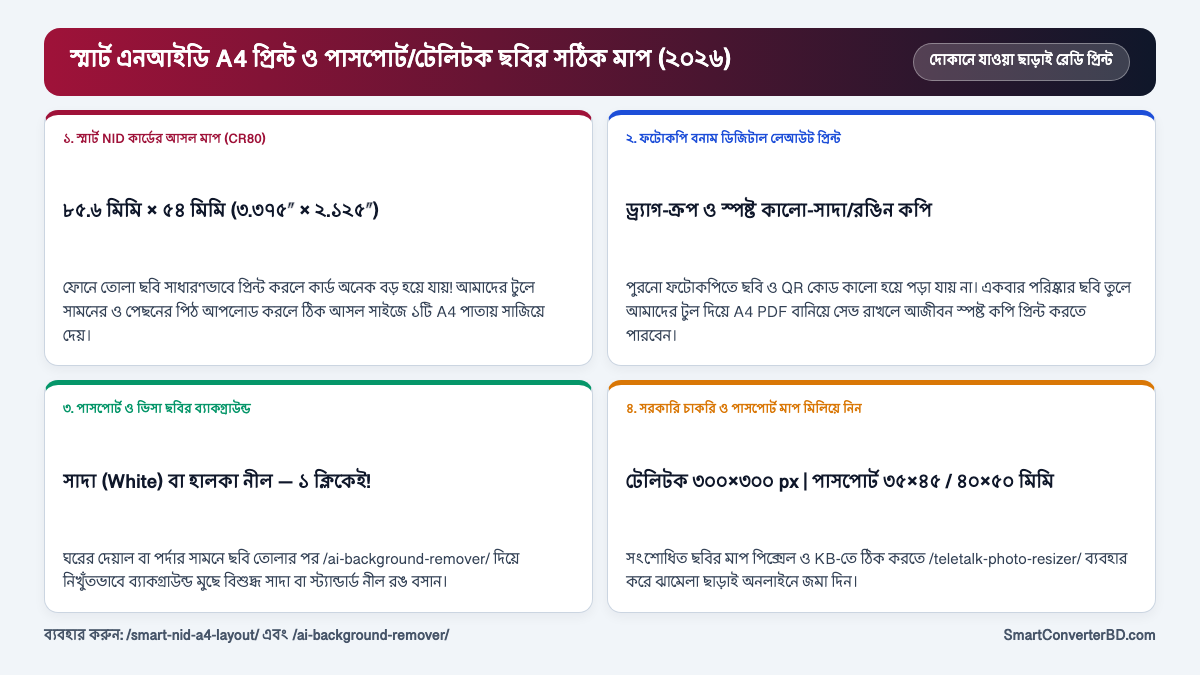
| স্মার্ট NID কার্ড (আসল মাপ) | CR80 স্ট্যান্ডার্ড: ৮৫.৬ মিমি × ৫৪ মিমি (৩.৩৭৫ × ২.১২৫ ইঞ্চি) | Smart NID A4 Layout |
| এনআইডি ডাউনলোড PDF থেকে দুই পিঠ আলাদা | ১ পাতার অনলাইন পোর্টাল কপি বা ফোনে তোলা Front ও Back ছবি | PDF to JPG ➔ A4 Layout |
| পাসপোর্ট ছবি ব্যাকগ্রাউন্ড পরিবর্তন | পাসপোর্ট/ভিসায় সাদা (#FFFFFF) বা সরকারি ফরমে হালকা নীল/সাদা | AI Background Remover |
| টেলিটক / বিসিএস ছবির মাপ ও KB | ছবি: ৩০০ × ৩০০ px (≤ ১০০ KB) | স্বাক্ষর: ৩০০ × ৮০ px (≤ ৬০ KB) | Teletalk Photo Resizer |
১. এক A4 পেজে স্মার্ট এনআইডি-র সামনের ও পেছনের পিঠ সাজানোর নিয়ম
চাকরির ফাইল বা জমি দলিলের সাথে দেওয়ার জন্য কখনোই ফটোকপি মেশিনের ঝাপসা কালো কপি দেবেন না (বিশেষ করে পেছনের পিঠের বারকোড ও QR কোড কালো হয়ে গেলে ব্যাংক ও অফিস তা বাতিল করে দেয়)। নিজেই একদম স্পষ্ট প্রিন্ট-রেডি ফাইল বানিয়ে রাখুন:
- ধাপ ১ — সামনের ও পেছনের ছবি প্রস্তুত করা: আপনার স্মার্ট কার্ড (স্মার্ট এনআইডি স্ট্যাটাস দেখুন) অথবা অনলাইনে ডাউনলোড করা NID PDF থেকে PDF to JPG-এর মাধ্যমে ছবি দুটি বের করে নিন বা ফোনের ক্যামেরায় পর্যাপ্ত আলোয় কার্ডের সোজা ছবি তুলুন।
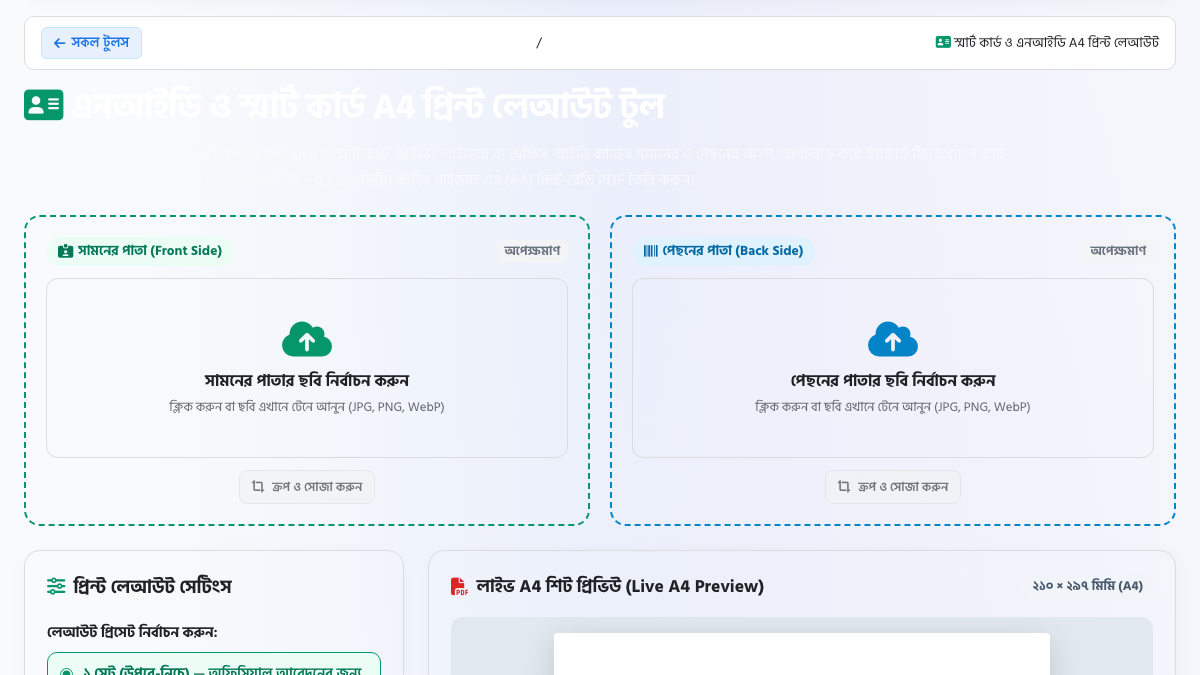
- ধাপ ২ — Smart NID A4 Layout টুলে আপলোড ও ক্রপ: Smart NID A4 Layout পেজে গিয়ে “Front Side (সামনের পিঠ)” ও “Back Side (পেছনের পিঠ)” বক্সে ছবি দুটি আপলোড করুন। টুলের ভেতরের চার-কোণা ক্রপার দিয়ে কার্ডের বাড়তি টেবিল/ব্যাকগ্রাউন্ড অংশ ছেঁটে দিন।
- ধাপ ৩ — লেআউট ও কনট্রাস্ট সেটিং: আপনি চাইলে দুই পিঠ পাশাপাশি অথবা ওপরে-নিচে সাজাতে পারেন এবং প্রয়োজনীয় সাদাকালো ফটোকপি কনট্রাস্ট / অরিজিনাল কালার বেছে নিয়ে কার্ডে একটি সূক্ষ্ম বর্ডার দিতে পারেন যাতে ছাপার পর সুন্দর দেখায়।
- ধাপ ৪ — A4 PDF ডাউনলোড ও সেভ: ডাউনলোড বাটনে চাপলেই ঠিক আসল ৮৫.৬×৫৪ মিমি মাপে ১টি ঝকঝকে A4 PDF তৈরি হবে—এটি গুগল ড্রাইভে সেভ রাখলে ভবিষ্যতে যেকোনো দোকান থেকে ২–৫ টাকায় ক্রিস্টাল ক্লিয়ার প্রিন্ট নিতে পারবেন (কার্ড হারালে রি-ইস্যু করার নিয়মও দেখে রাখুন)।
২. AI দিয়ে পাসপোর্ট ও ভিসা ছবির ব্যাকগ্রাউন্ড সাদা বা নীল করার নিয়ম
বাসায় সাদা দেয়াল বা স্টুডিও লাইট না থাকায় আমরা নিজের ফোন দিয়ে ছবি তুললেও দেয়ালের দাগ বা পর্দার কারণে ভিসা/চাকরির পোর্টালে ছবি রিজেক্ট হয়! ফটোশপ না জেনেও মাত্র ৫ সেকেন্ডে এটি সমাধান করা যায়:
- স্বাভাবিক আলোয় সোজা ছবি তুলুন: ফরমাল শার্ট বা পাঞ্জাবি/শালোয়ার পরা অবস্থায় সোজা ক্যামেরার দিকে তাকিয়ে বুক থেকে মাথা পর্যন্ত স্পষ্ট ছবি তুলুন (চুলের ওপরে যেন কিছুটা ফাঁকা জায়গা থাকে এবং মুখে ছায়া না পড়ে)।
- AI Background Remover-এ আপলোড: আমাদের AI Background Remover টুলে গিয়ে ছবিটি আপলোড করলে স্বয়ংক্রিয়ভাবে অপ্রয়োজনীয় দেয়াল/ব্যাকগ্রাউন্ড একদম চুলসহ নিখুঁতভাবে মুছে যাবে!
- সঠিক ব্যাকগ্রাউন্ড রঙ সিলেক্ট: ভারতীয় ভিসা (IVAC), সৌদি ভিসা, ই-পাসপোর্ট বা অধিকাংশ আন্তর্জাতিক আবেদনের জন্য বিশুদ্ধ সাদা (#FFFFFF) এবং কিছু স্থানীয় চাকরির আবেদনের জন্য হালকা আকাশী নীল ব্যাকগ্রাউন্ড সিলেক্ট করে PNG/JPG ডাউনলোড করুন।
- পিক্সেল ও KB মিলিয়ে নেওয়া: সরকারি চাকরির জন্য Teletalk Photo Resizer-এ ছবিটি দিয়ে ৩০০×৩০০ পিক্সেল ও ≤১০০ KB করে নিন (টেলিটক ছবির নিয়ম পড়ুন)।
সব কয়টি কাগজ একসাথে গুছিয়ে রাখার স্মার্ট ফোল্ডার কৌশল
আপনি যদি পেনশন, ই-নামজারি, পুলিশ ক্লিয়ারেন্স বা বিএমইটি স্মার্ট কার্ড আবেদন করেন, তবে বারবার দোকানমুখী না হয়ে একটি পূর্ণাঙ্গ ডিজিটাল ফাইল বানিয়ে রাখুন: প্রথমে NID A4 লেআউট PDF, সার্টিফিকেট Image-to-PDF, ও সাদা ব্যাকগ্রাউন্ড ছবি রেডি করুন; এরপর জরুরি অনুযায়ী PDF Merger দিয়ে একত্র করে, প্রয়োজনে ‘শুধুমাত্র নির্দিষ্ট কাজে ব্যবহার্য’ জলছাপ বসিয়ে এবং PDF Compressor দিয়ে ২০০ KB–১ MB করে সেভ রাখুন!
ঘরে বসেই কম্পিউটারের দোকানের মতো NID ও পাসপোর্ট সাইজ ছবির কাজ করার ধাপ
ব্যাংকে হিসাব খোলা, মোবাইল সিম রেজিস্ট্রেশন, স্কুল-কলেজে ভর্তি বা চাকরির আবেদন—প্রায় প্রতি সপ্তাহেই আমাদের জাতীয় পরিচয়পত্র (Smart NID) এবং পাসপোর্ট সাইজ ছবির কপি জমা দিতে হয়। জরুরি প্রয়োজনে দোকানে গেলে এক পাতা NID প্রিন্ট বা ৪ কপি ছবির ব্যাকগ্রাউন্ড বদলাতে অযথা অতিরিক্ত টাকা ও সময় ব্যয় হয়, অথচ নিজের মোবাইল ও আমাদের বিনামূল্যের টুল ব্যবহার করে ২ মিনিটেই নিখুঁত ফাইল রেডি করা যায়।
- ধাপ ১ — NID-এর সামনের ও পেছনের স্পষ্ট ছবি তোলা: ফ্ল্যাশ বন্ধ রেখে দিনের আলোয় কার্ডের দুটি দিকের ছবি তুলুন যাতে বারকোড ও ইংরেজি-বাংলা সব তথ্য পড়া যায়। লেমিনেটেড পুরনো আইডি কার্ড হলে সামান্য কোণ করে আলো এড়িয়ে ছবি নিন।
- ধাপ ২ — এক A4 পাতায় সঠিক মাপে NID সাজানো: দুই পাতায় আলাদা প্রিন্ট করলে কাগজ নষ্ট হয় এবং অফিসে অনেক সময় তা গ্রহণ করতে চায় না। Smart NID A4 Layout টুলে কার্ডের Front ও Back ছবি আপলোড করলে তা ঠিক সরকারি কার্ডের আনুমানিক মাপে (প্রায় ৮৫.৬ × ৫৪ মিমি অনুপাতে) একটি সিঙ্গেল A4 পাতার ওপর-নিচ বা পাশাপাশি সুন্দরভাবে বসে যাবে। প্রিন্টার না থাকলে এই রেডিমেড PDF ফাইলটি যেকোনো ফটোকপি দোকানে দিয়ে মাত্র ৫ টাকায় ঝকঝকে প্রিন্ট নিতে পারবেন।
- ধাপ ৩ — সাধারণ ছবির ব্যাকগ্রাউন্ড সাদা বা নীল করা: বাসায় দেয়ালের সামনে দাঁড়িয়ে তোলা যেকোনো ভালো ছবিকে অফিসিয়াল রূপ দিতে AI Background Remover টুলে আপলোড করুন। টুলটি স্বয়ংক্রিয়ভাবে পেছনের আসবাবপত্র বা পর্দা মুছে দেবে এবং আপনি সরকারি নিয়ম অনুযায়ী সাদা (পাসপোর্ট/NID-এর জন্য) কিংবা হালকা নীল (স্কুল/অফিস ফরমের জন্য) রঙ সেট করতে পারবেন।
- ধাপ ৪ — চাকরির আবেদনের জন্য ৩০০×৩০০ ছবি ও ৩০০×৮০ স্বাক্ষর তৈরি: বিসিএস, ব্যাংক বা টেলিটকের ওয়েবসাইটে আবেদন করতে হলে সাদা ব্যাকগ্রাউন্ডের ছবিটিকে Teletalk Photo & Sign Resizer টুলে দিয়ে ঠিক ৩০০×৩০০ পিক্সেল ও ১০০ কেবির নিচে নামিয়ে আনুন।
- ধাপ ৫ — সব কাগজ এক ফাইলে সংরক্ষণ: প্রিন্ট করার পাশাপাশি আপনার NID A4 লেআউটের কপি, শিক্ষা সনদ ও অন্যান্য ছবি PDF Merger দিয়ে একসাথে জুড়ে এবং PDF Compressor দিয়ে হালকা করে নিজস্ব গুগল ড্রাইভ বা ফোনে সেভ করে রাখুন, যাতে ভবিষ্যতে যেকোনো আবেদনে সহজেই আপলোড করা যায়।
NID প্রিন্ট ও ছবি এডিটিংয়ের সাধারণ ভুল ও সমাধান
| সমস্যা | কারণ | সমাধান |
|---|---|---|
| প্রিন্ট করার পর NID কার্ডের কোণা খুব বড় বা ছোট হয়ে যাওয়া | ফোনের ছবি সরাসরি ওয়ার্ডে বসিয়ে কোনো রুলার মাপ না নেওয়া। | Smart NID A4 Layout ব্যবহার করুন এবং প্রিন্টার ডায়ালগে "Scale: 100% / Actual Size" দিয়ে প্রিন্ট করুন (‘Fit to Page’ দেবেন না)। |
| AI ব্যাকগ্রাউন্ড রিমুভ করার সময় সাদা জামার অংশও মুছে যাওয়া | সাদা দেয়ালের সামনে সাদা শার্ট পরে ছবি তোলায় AI রঙ আলাদা করতে পারেনি। | পাসপোর্ট বা অফিসিয়াল ছবির জন্য সবসময় ব্যাকগ্রাউন্ডের বিপরীত গাঢ় রঙের (যেমন নীল, কালো বা অ্যাশ) পোশাক পরে ছবি তুলুন। |
| অনলাইন NID PDF-এর QR কোড প্রিন্টে কালো ছাপ পড়ে না পড়া | কম মানের স্ক্যান ও কালো কালি বেশি হয়ে যাওয়া। | সরাসরি মূল রঙিন ডাউনলোডকৃত PDF থেকে PDF to JPG করে ব্যবহার করুন এবং অযথা অতিরিক্ত Contrast বাড়াবেন না। |