দরকারি কাগজ, খাজনা দাখিলা, জন্ম নিবন্ধন, বিশ্ববিদ্যালয়ের নম্বরপত্র কিংবা এনআইডি কার্ড অনলাইনে জমা দিতে গিয়ে প্রতিবার কম্পিউটারের দোকানে গিয়ে স্ক্যান করা বেশ সময়সাপেক্ষ ও ব্যয়বহুল। আপনি এখন আপনার হাতে থাকা স্মার্টফোন দিয়ে পরিষ্কার ছবি তুলে আমাদের SmartConverterBD Image / JPG to PDF টুল ব্যবহার করে কোনো জলছাপ (Watermark) ছাড়াই প্রফেশনাল A4 বা Legal সাইজের ঝকঝকে PDF ডকুমেন্ট বানাতে পারবেন! ফোনে ছবি তোলার সময় ফ্ল্যাশ বন্ধ রেখে দিনের আলোয় সোজা অ্যাঙ্গেল রাখলে, ক্রপ করে কেবল কাগজের অংশ রাখলে এবং টার্গেট KB দিয়ে ফাইল সাইজ ঠিক করলে দোকানের স্ক্যানারের চেয়েও সুন্দর ডকুমেন্ট তৈরি হয়।
একনজরে মোবাইল স্ক্যান ও JPG ➔ PDF গাইড ২০২৬
| বিষয় | সঠিক স্ট্যান্ডার্ড (২০২৬) |
|---|---|
| সমর্থিত ইমেজ ফরম্যাট | JPG, JPEG, PNG, WebP (একাধিক ছবি একসাথে সিলেক্টযোগ্য) |
| উপযুক্ত পেপার সাইজ | সার্টিফিকেট/NID/আবেদনে A4 (৮.২৭ × ১১.৬৯ ইঞ্চি) | দলিল ও স্ট্যাম্পে Legal (৮.৫ × ১৪ ইঞ্চি) |
| জলছাপ (Watermark) ও ফাইল লিমিট | শতভাগ জলছাপমুক্ত (অনেক মোবাইল অ্যাপে নিচে অ্যাপের লোগো থাকে—আমাদের টুলে একদম ক্লিন!) |
| পরবর্তী অপ্টিমাইজেশন | ফাইল বড় হলে PDF Compressor দিয়ে ১০০ KB – ১ MB-তে নামিয়ে নেওয়া যায় |
অনেক অ্যাপ ব্যবহারে কেন সরকারি পোর্টাল ফাইল রিজেক্ট করে?
প্লে-স্টোরে থাকা বেশিরভাগ ফ্রি স্ক্যানার অ্যাপ পাতার নিচে বড় করে নিজের ব্র্যান্ড লোগো (Watermark) বসিয়ে দেয়, অজস্র বিজ্ঞাপন দেখায়, কিংবা ছবির কোয়ালিটি নষ্ট করে পেজ সাইজ উল্টাপাল্টা বানিয়ে ফেলে (ফলে সরকারি অফিসে প্রিন্ট করলে লেখা কেটে যায়)। স্মার্টফোনের নিজস্ব ক্যামেরা + SmartConverterBD-র ওয়েব টুল ব্যবহার করলে অ্যাপ ইনস্টল করার ঝামেলা বা মেমোরি নষ্ট কিছুই হয় না, আর প্রতি পাতা থাকে শতভাগ পরিষ্কার ও অফিশিয়াল প্রিন্ট-রেডি।
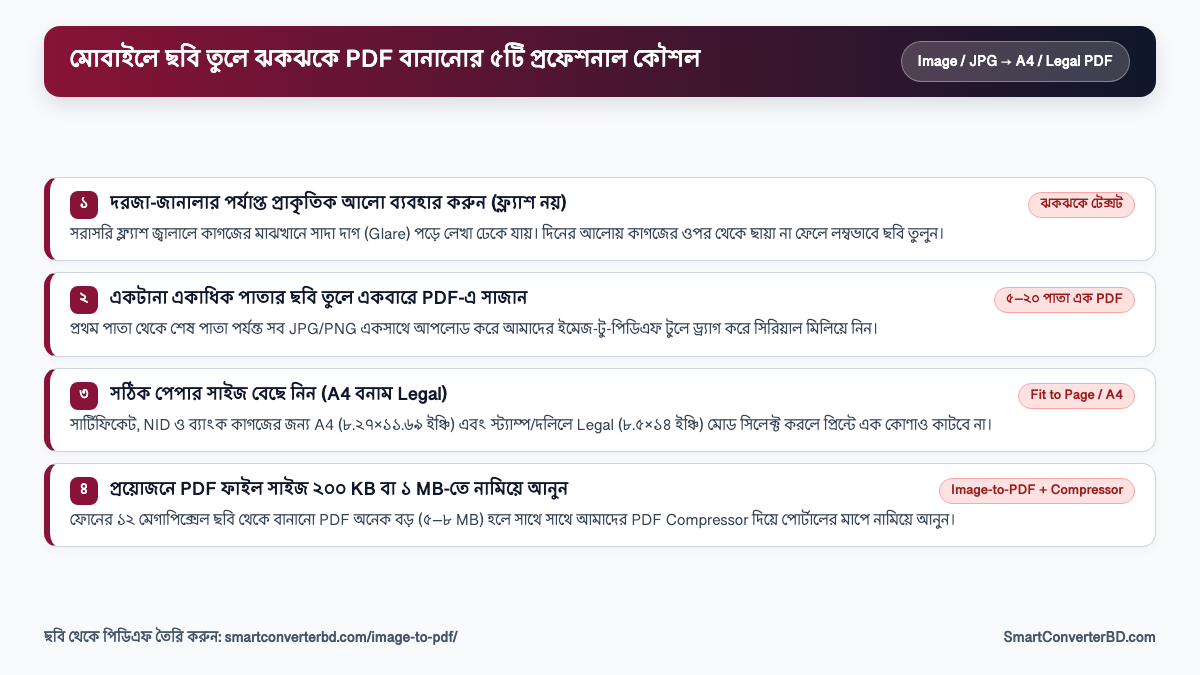
মোবাইল দিয়ে দোকানের স্ক্যানারের মতো পরিষ্কার ছবি তুলে PDF বানানোর ৫টি প্রো-কৌশল
ধাপ ১: আলো, ছায়া ও ব্যাকগ্রাউন্ড ঠিক রেখে ছবি তোলা
- সরাসরি ফ্ল্যাশ (Flash) বন্ধ রাখুন: কাগজের ওপর ফ্ল্যাশ জ্বালিয়ে ছবি তুললে ফ্ল্যাশের সাদা আলো কাগজের লেখা ঝাপসা করে দেয়। এর বদলে জানালা বা সিলিং লাইটের পর্যাপ্ত সাধারণ আলোয় ছবি তুলুন।
- ফোনের ছায়া এড়ানো: একদম ওপর থেকে হাত ধরলে ফোনের ছায়া কাগজের মাঝখানে পড়ে—তাই আলো যেদিকে আছে তার পাশে দাঁড়িয়ে সামান্য দূর থেকে 2x জুম (Zoom) ব্যবহার করে ছবি তুলুন। এতে কাগজ সোজা (Flat) আসে এবং কোনো ছায়া থাকে না!
- গাঢ় টেবিল বা ব্যাকগ্রাউন্ড: সাদা কাগজের নিচে হালকা গাঢ় রঙের টেবিল বা কাপড় থাকলে কাগজের চারটি কোণ স্পষ্ট বোঝা যায় এবং অপ্রয়োজনীয় ব্যাকগ্রাউন্ড ক্রপ করে বাদ দেওয়া সহজ হয়।
ধাপ ২: ফোনের গ্যালারিতেই কাগজের অপ্রয়োজনীয় চারপাশ ক্রপ করা
কোনো ছবিতে যদি কাগজের বাইরে টেবিল, হাত বা মেঝে দেখা যায়, তবে ফোনের গ্যালারির Edit → Crop অপশন দিয়ে চারপাশ কেটে ঠিক কাগজের সীমানায় নিয়ে আসুন। এতে PDF বানানোর সময় প্রতিটি পাতা ১০০% কাগজ জুড়ে বড় দেখাবে এবং ফাইল সাইজও কম হবে। (পাসপোর্ট সাইজের ছবির ব্যাকগ্রাউন্ড সাদা বা নীল করতে হলে AI Background Remover ব্যবহার করুন)।
ধাপ ৩: Image to PDF টুলে ছবি আপলোড ও সিরিয়াল সাজানো
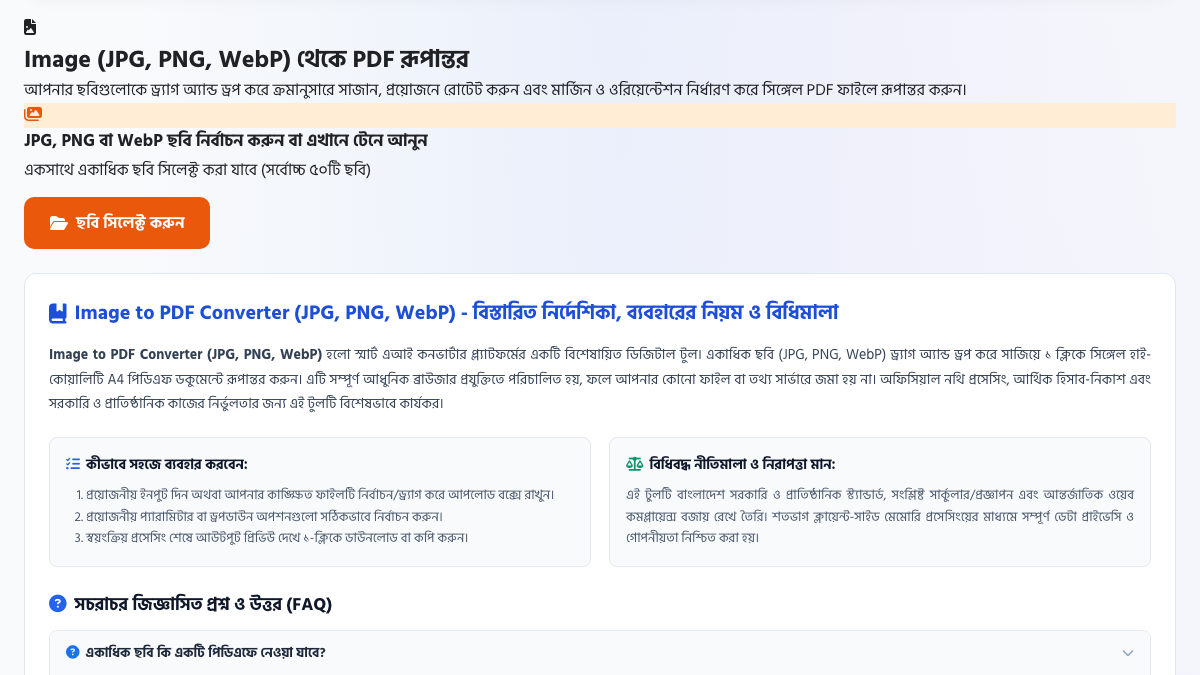
এবার ব্রাউজারে Image to PDF পেজে গিয়ে ফোনের গ্যালারি থেকে এক বা একাধিক ছবি (যেমন ৮ পাতার জমির দলিল বা ৩ পাতার মেডিকেল সনদ) একসাথে সিলেক্ট করুন। ছবিগুলো আপলোড হলে পাতার ক্রম (Page 1, 2, 3...) টেনে সাজিয়ে নিন—আর কোনো ছবি উল্টো থাকলে ঘুরিয়ে সোজা করুন।
ধাপ ৪: A4 নাকি Legal? সঠিক পেজ সাইজ ও মার্জিন নির্বাচন
আমাদের টুলের সেটিংস থেকে আপনার ডকুমেন্টের ধরন অনুযায়ী পেজ সাইজ বাছাই করুন: সাধারণ সনদ, মার্কশিট, পাসপোর্ট ও জাতীয় পরিচয়পত্রের জন্য A4 নির্বাচন করুন। আর যদি লম্বা নন-জুডিশিয়াল স্ট্যাম্প বা জমি দলিল হয় তবে Legal বা "Auto Fit"-এ রাখুন যাতে কোনো লেখা না কাটে।
ধাপ ৫: PDF তৈরি, সাইজ নিয়ন্ত্রণ ও সংরক্ষণ
“Create PDF” বাটনে ক্লিক করার সাথে সাথেই ঝকঝকে জলছাপহীন PDF তৈরি হয়ে যাবে। যদি দেখেন একাধিক হাই-রেজোলিউশন ছবি মিলে ফাইলটি ৪–৫ মেগাবাইট হয়ে গেছে এবং ই-নামজারি (১ MB) বা এনআইডি (২০০ KB) পোর্টালে জমা দেওয়ার দরকার, তবে সাথে সাথে PDF Compressor দিয়ে ফাইলটির সাইজ নামিয়ে নিন। এছাড়া আগে থেকেই থাকা কোনো PDF-এর সাথে এটিকে জুড়তে চাইলে PDF Merger ব্যবহার করুন।
বিশেষ টিপস: স্মার্ট NID, পাসপোর্ট ছবি ও হলফনামার বেলায় কী করবেন?
- জাতীয় পরিচয়পত্রের দুই পিঠ এক A4 পাতায়: ফোনে NID কার্ডের এপিঠ-ওপিঠ ছবি তুলে সাধারণ JPG-to-PDF দিলে তা পুরো A4 পাতায় বিশাল বড় হয়ে যায় এবং দোকানিরা রিজেক্ট করে। এর বদলে Smart NID A4 Layout ব্যবহার করলে দুই পিঠ ঠিক আসল কার্ডের মাপে এক পাতায় বসবে!
- PDF থেকে আবার ছবি বের করতে চাইলে: কোনো PDF ফাইলের একটি পাতা ফেসবুক/হোয়াটসঅ্যাপে বা ইমেজ ফরম্যাটে পাঠাতে হলে আমাদের PDF to JPG টুল ব্যবহার করুন।
- অফিসিয়াল সিল বা স্বাক্ষর বসানো: ছবি থেকে বানানো PDF-এ যদি জরুরি স্বাক্ষর বা ‘সত্যায়িত’ সিল দেওয়ার দরকার পড়ে, তবে প্রিন্ট ছাড়াই Sign PDF ও PDF Watermark & Stamp ব্যবহার করে সম্পন্ন করুন।
ফোন ক্যামেরায় প্রফেশনাল ডকুমেন্ট স্ক্যান করার ৬টি গোপন কৌশল
কাছে ভালো স্ক্যানার মেশিন না থাকলেও হাতে থাকা সাধারণ স্মার্টফোন দিয়েই প্রিন্টের মতো স্পষ্ট PDF তৈরি করা সম্ভব। তবে অসতর্কতার কারণে অধিকাংশ মানুষের তোলা ছবি অন্ধকার, বাঁকা অথবা অস্পষ্ট হয়ে যায়—যা পরবর্তীতে ব্যাংক বা অনলাইন আবেদন পোর্টালে বাতিল হয়। ফোনে ছবি তোলা থেকে JPG থেকে PDF বানানো পর্যন্ত নিচের ৬টি কৌশল মেনে চলুন:
- ১. জানালার পাশে ও ছায়াবিহীন আলো ব্যবহার করুন: কখনো ফোনের ফ্ল্যাশ জ্বালিয়ে লেমিনেটেড কাগজ বা এনআইডির ছবি তুলবেন না—এতে আলোর ঝলকানি (Glare) পড়ে লেখা ঢেকে যায়। দিনের প্রাকৃতিক আলোয় বা টিউবলাইটের নিচে দাঁড়িয়ে একটু দূর থেকে ২x জুম করে ছবি তুললে হাত ও ফোনের ছায়া কাগজের ওপর পড়বে না।
- ২. গাঢ় রঙের টেবিলের ওপর সাদা কাগজ রাখুন: সাদা বিছানার চাদরে সাদা কাগজ রেখে ছবি তুললে কাগজের কিনারা বুঝতে কষ্ট হয়। কাঠের গাঢ় টেবিল, কালো খাতা বা নীল ম্যাটের ওপর কাগজটি রাখুন এবং চারপাশের অতিরিক্ত অংশ ক্রপ করে ফেলুন।
- ৩. ফোনটি কাগজের ঠিক সমান্তরালে ধরুন: কাত করে ছবি তুললে কাগজটি ট্রাপিজিয়ামের মতো বাঁকা দেখায় এবং এক পাশের লেখা ছোট হয়ে যায়। ক্যামেরা অ্যাপের গ্রিড লাইন (Grid) চালু করে ফোনের স্ক্রিন ও কাগজের চার কোণা সমান্তরাল রেখে ক্লিক করুন।
- ৪. সঠিক পেজ সাইজ ও মার্জিন নির্বাচন: অনেক সময় মোবাইলের হাই-রেজোলিউশন ছবি সরাসরি PDF করলে পাতার মাপ A4-এর চেয়ে অনেক বড় দেখায় এবং প্রিন্ট করার সময় ডানে-বামে কেটে যায়। Image to PDF কনভার্টারে সর্বদা A4 (Portrait বা Landscape) এবং উপযুক্ত Margin নির্ধারণ করুন।
- ৫. এক পাতায় একাধিক জরুরি প্রমাণপত্র: এনআইডি কার্ডের সামনের ও পেছনের অংশ আলাদা আলাদা পাতায় না রেখে এক পাতায় সুন্দরভাবে সাজিয়ে প্রিন্ট করতে চাইলে সরাসরি স্মার্ট NID A4 লেআউট টুল ব্যবহার করুন।
- ৬. ফাইল সাইজ ও পাতা গোছানো: ছবি থেকে PDF তৈরি হয়ে গেলে যদি একাধিক ডকুমেন্ট একসাথে পাঠাতে হয়, তবে PDF Merger দিয়ে সব জোড়া দিন এবং ফাইল ভারী হয়ে গেলে PDF Compressor দিয়ে ২০০ কেবির ভেতরে নামিয়ে আনুন।
স্ক্যান করা PDF প্রিন্ট করার আগে শেষ মুহূর্তের যাচাই
এক ক্লিকে ডকুমেন্ট পাঠানোর আগে PDF ফাইলটি জুম করে দেখুন কালো কালির লেখাগুলো ধূসর দেখাচ্ছে কি না। প্রয়োজনে আগে ছবির কনট্রাস্ট কিছুটা বাড়িয়ে নিয়ে আমাদের টুলে আপলোড করুন। ভর্তির আবেদন বা পাসপোর্ট ছবির ব্যাকগ্রাউন্ড সাদা করতে চাইলে AI ব্যাকগ্রাউন্ড রিমুভার এবং মাপের জন্য PDF গোছানোর গাইডটি দেখে নিতে পারেন।
JPG থেকে PDF বানানোর সাধারণ ভুল ও সমাধান
| সমস্যা | কারণ | সমাধান |
|---|---|---|
নতুন iPhone থেকে তোলা .HEIC ছবি আপলোড না হওয়া |
অ্যাপলের ডিফল্ট ফরম্যাট HEIC অনেক ওয়েব ব্রাউজার ও সরকারি পোর্টাল সরাসরি বোঝে না। | iPhone-এর Settings → Camera → Formats-এ “Most Compatible (JPG)” সেট করুন অথবা ছবিটির স্ক্রিনশট/JPG কপি নিয়ে আপলোড করুন। |
| বানানো PDF প্রিন্ট করার সময় কাগজ পুরো কালো বা ধূসর দেখানো | সন্ধ্যাবেলায় বা কম আলোয় ছবি তোলায় কাগজের ব্যাকগ্রাউন্ড সাদার বদলে গাঢ় ছাই রঙের হয়েছে। | পর্যাপ্ত দিনের আলোয় ছবি তুলুন অথবা ফোনের ফটো এডিটরে Brightness/Contrast সামান্য বাড়িয়ে কাগজের অংশ সাদাটে করে তারপর PDF বানান। |
| PDF-এর একটি পাতা সোজা (Portrait) এবং আরেকটি আড়াআড়ি (Landscape) হওয়া | ছবি তোলার সময় ফোন কখনো খাড়া এবং কখনো কাত করে ধরায়। | সব ছবি একভাবে তুলে আপলোড করুন অথবা PDF তৈরি হওয়ার পর Organize PDF দিয়ে ভুল পাতাটি ৯০° ঘুরিয়ে নিন। |