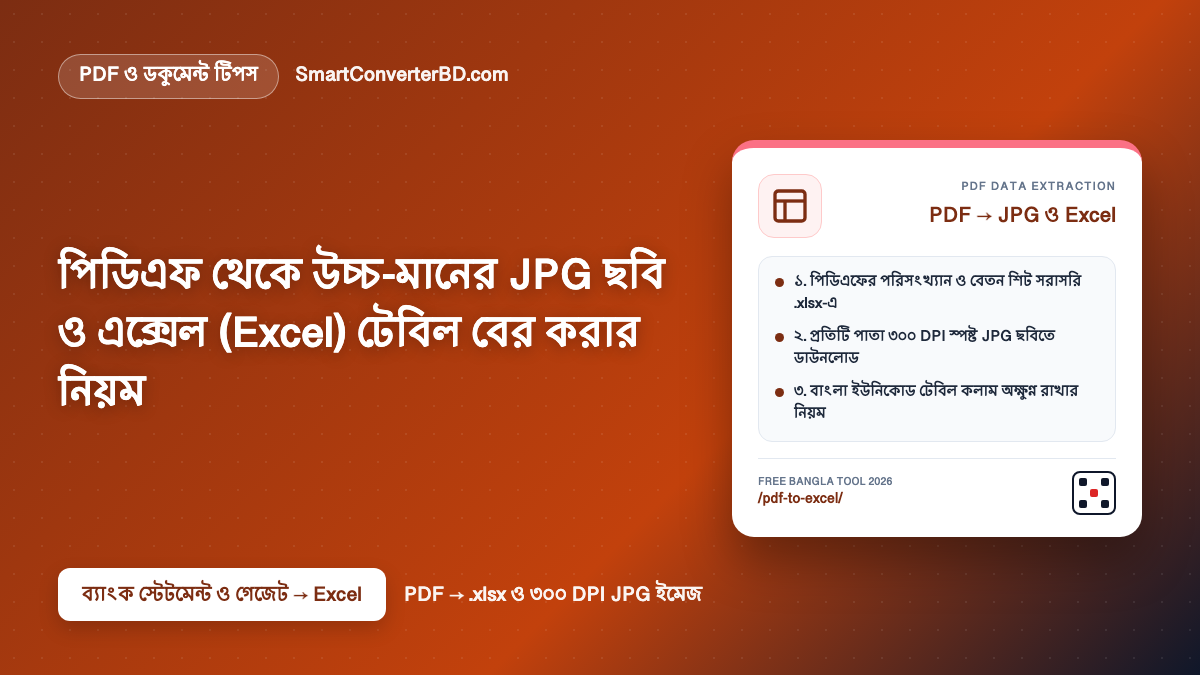
ব্যাংক স্টেটমেন্ট, সরকারি বেতন গেজেট, টেন্ডার BOQ, কিংবা প্রতিষ্ঠানের আর্থিক রিপোর্টের PDF ফাইল থেকে যখন ভেতরের হিসাবের টেবিলটি কপি করে Excel-এ নিতে চাই, তখন সাধারণ কপি-পেস্টে সব কলাম মিশে এক লাইনে ঢুকে যায়! আবার অন্যদিকে, একটি ৫ পাতার PDF নোটিশ বা পর্চা ফেসবুক-হোয়াটসঅ্যাপে দ্রুত দেখাতে বা ওয়েবসাইটে আপলোড করতে চাইলে দরকার হয় উচ্চ-মানের JPG ছবি। আমাদের SmartConverterBD PDF to Excel (.xlsx) এবং PDF to JPG টুল ব্যবহার করে আপনি এক ক্লিকেই PDF ফাইলের জটিল টেবিলগুলোকে পরিচ্ছন্ন রো-কলামে ভাগ করা স্প্রেডশিটে আনতে এবং প্রতিটি পৃষ্ঠাকে ৩০০ DPI-র ঝকঝকে JPG ছবি হিসেবে আলাদা করে ডাউনলোড করতে পারবেন।
একনজরে PDF ➔ Excel এবং PDF ➔ JPG গাইড ২০২৬
| আপনার কাজ | ব্যবহৃত টুল | সবচেয়ে উপযোগী ব্যবহার ক্ষেত্র |
|---|---|---|
PDF-এর ছক বা সংখ্যাকে এডিটেবল এক্সেল (.xlsx) করা |
PDF to Excel | ব্যাংক স্টেটমেন্ট, ই-জিপি BOQ, কর হিসাব, রেজাল্ট শিট ও ভ্যাট বিবরণী |
| PDF-এর প্রতিটি পাতাকে উচ্চ-মানের JPG ছবি বানানো | PDF to JPG | নোটিশ, এনআইডি, মৌজা ম্যাপ, সোশ্যাল মিডিয়া পোস্ট ও হোয়াটসঅ্যাপ শেয়ার |
| এক্সট্র্যাক্ট করা এক্সেল ফাইলে বিজয়-ভাঙা বাংলা থাকলে | বিজয় ➔ ইউনিকোড (.xlsx) | অনেক পুরনো গেজেট PDF-এ বিজয় এনকোডিং থাকলে তা পরিষ্কার Nikosh করা |
| JPG ছবিগুলোকে পুনরায় PDF করতে চাইলে | Image to PDF | ছবিগুলো ঠিক করার পর আবার PDF সাইজ কমিয়ে পোর্টালে জমা দেওয়া |
১. PDF থেকে নির্ভুলভাবে Excel (.xlsx) টেবিল বের করার ৪টি ধাপ
ব্যাংক হিসাব বা অডিটের কাজে শত শত সারির ডাটা হাতে টাইপ না করে স্বয়ংক্রিয়ভাবে এক্সেল শিটে আনতে নিচের পদ্ধতি অনুসরণ করুন:
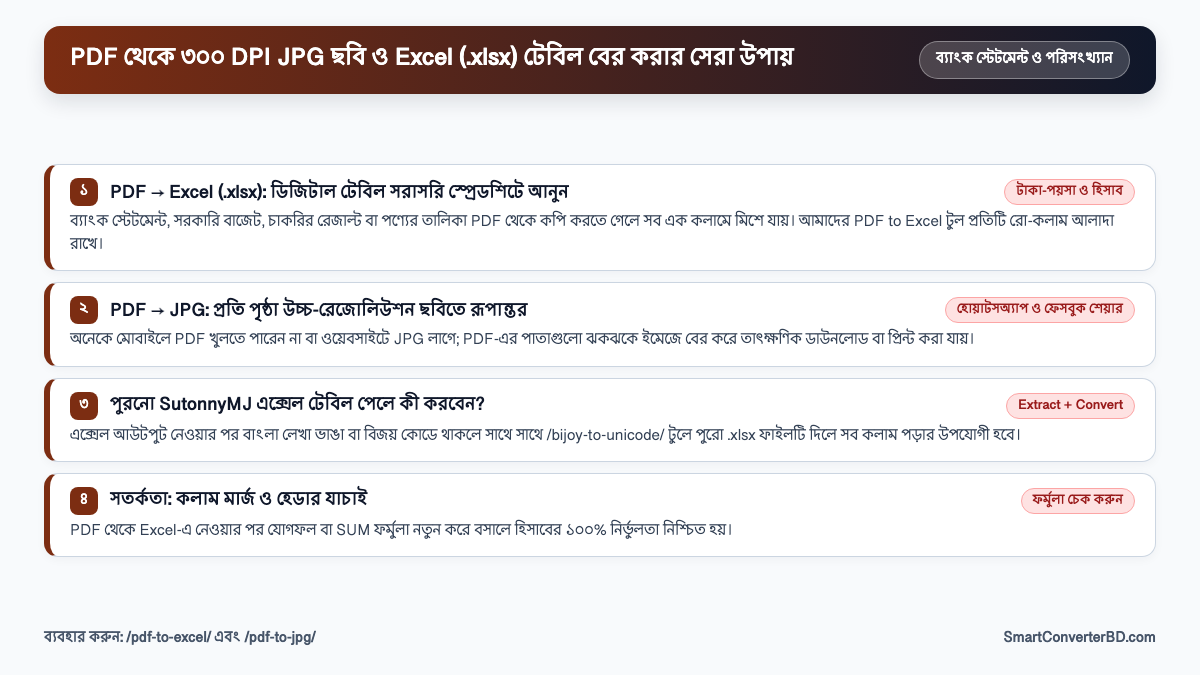
- ধাপ ১ — ফাইল বা একাধিক পাতা নির্বাচন: যদি ২০ পাতার PDF ফাইলের ভেতর কেবল পাতা ৩ থেকে ৬-এ আপনার প্রয়োজনীয় টেবিল থাকে, তবে প্রথমে PDF Splitter দিয়ে ওই ৪টি পাতা আলাদা করে নিলে এক্সট্র্যাকশন সবচেয়ে দ্রুত ও পরিচ্ছন্ন হয়।
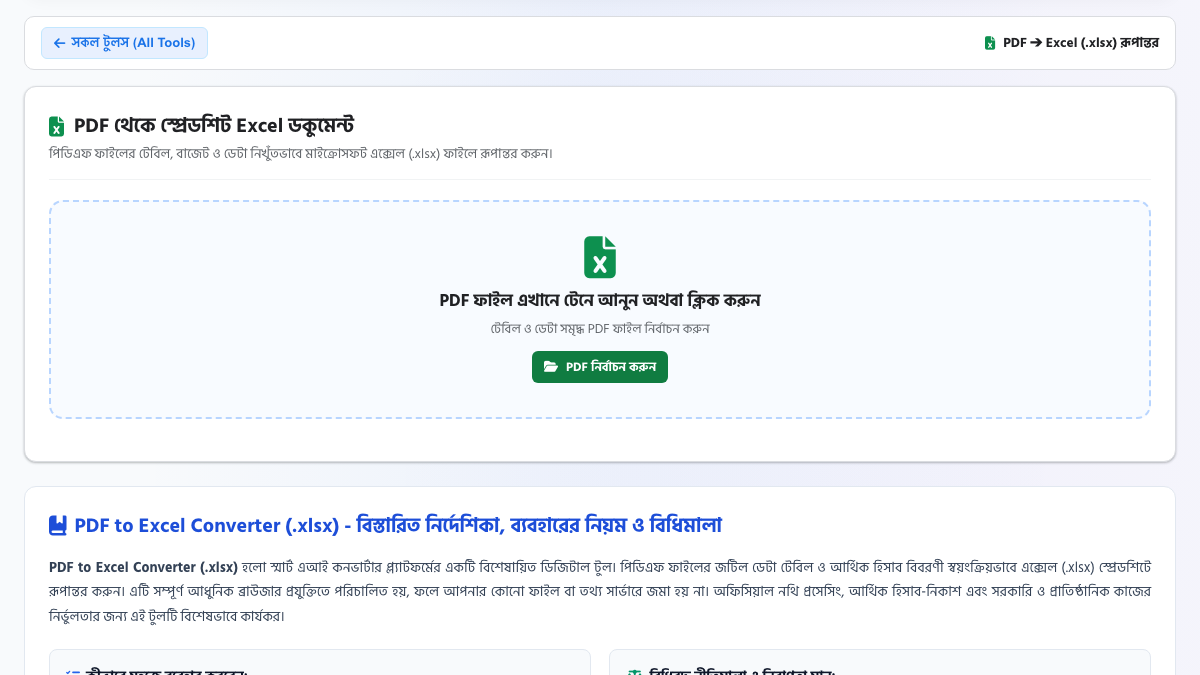
- ধাপ ২ — PDF to Excel টুলে আপলোড: আপনার PDF to Excel টুলে ফাইলটি আপলোড করুন। আমাদের ইঞ্জিন প্রতিটি রো, কলাম লাইন, সেল সীমানা ও সংখ্যার অবস্থান বিশ্লেষণ করে।
- ধাপ ৩ — স্বয়ংক্রিয় টেবিল রূপান্তর ও Excel ডাউনলোড: কনভার্ট বাটনে চাপ দেওয়ার কয়েক সেকেন্ডের মধ্যেই প্রতিটি পৃষ্ঠার টেবিল আলাদা বা সমন্বিত
.xlsxফাইলে তৈরি হয়ে ডাউনলোড হয়ে যাবে। - ধাপ ৪ — বাংলা টেক্সট ও ফর্মুলা যাচাই: ডাউনলোড করা Excel শিটটি খুলে টাকার কলামগুলো সঠিকভাবে নম্বর ফরম্যাটে আছে কি না দেখুন এবং নতুন করে
=SUM(...)ফর্মুলা বসিয়ে যোগফল মিলিয়ে নিন (অঙ্ক কথায় লিখতে টুল দেখুন)। যদি মূল PDF-টি বিজয়-ভিত্তিক বাংলায় বানানো থাকে এবং এক্সেল খোলার পর ‘Avgvi †mvbvi’ লেখা আসে, তবে ওই এক্সেল ফাইলটি সরাসরি আমাদের বিজয় ➔ ইউনিকোড টুলে দিলেই সব কলাম নির্ভুল Nikosh হয়ে যাবে!
২. PDF থেকে ৩০০ DPI স্পষ্ট JPG ছবি বের করার নিয়ম ও ব্যবহার
অনেক চাকরির পোর্টাল, ফেসবুক পেজ বা মোবাইল ইউজার PDF ফাইলের চেয়ে JPG ছবি বেশি পছন্দ করেন:
- উচ্চ-রেজোলিউশন (High DPI) আউটপুট: আমাদের PDF to JPG টুলে গিয়ে PDF আপলোড করলে প্রতিটি পাতা আলাদা আলাদা স্পষ্ট ইমেজে পরিণত হয় (স্ক্রিনশট তুলে ক্রপ করার চেয়ে অনেক বেশি শার্প ও ঝকঝকে, কারণ সরাসরি ভেক্টর রেন্ডারিং হয়)।
- ZIP ও একক ডাউনলোড: ১০ পাতার PDF হলে সবগুলো ছবিকে একবারে ১টি ZIP ফাইলে কিংবা বেছে বেছে নির্দিষ্ট পাতা JPG হিসেবে সেভ করতে পারবেন।
- রিসাইজ ও ব্যাকগ্রাউন্ড ক্লিন: বের করা কোনো ছবি বা ফরম যদি নির্দিষ্ট পিক্সেল বা KB সীমার মধ্যে (যেমন টেলিটক ৩০০×৩০০ ছবি বা ১০০ KB) নিতে চান, তবে Photo Resizer ও AI Background Remover দিয়ে মুহূর্তেই কাজ সারতে পারেন।
ডিজিটাল PDF বনাম স্ক্যান করা PDF — কোনটিতে Excel রূপান্তর কেমন হয়?
এই কারিগরি পার্থক্যটি জানা থাকলে আপনি অযথা হতাশ হবেন না:
- ডিজিটাল / জেনারেটেড PDF (যেমন অনলাইন ব্যাংক স্টেটমেন্ট, iBAS++ বিল, Word-to-PDF): এসব ফাইলের ভেতরে আসল টেক্সট কোঅর্ডিনেট ও টেবিল স্ট্রাকচার থাকে। ফলে PDF to Excel এখানে ৯৫%–৯৯% নিখুঁত কলাম ও সংখ্যা বের করে দেয়!
- মোবাইলে ছবি তোলা বা পুরনো ফটোকপি-স্ক্যান PDF: স্ক্যান করা ছবিতে কোনো টেক্সট লেয়ার থাকে না; কেবল পিক্সেল থাকে। এক্ষেত্রে বাংলা জটিল স্ক্যান থেকে সরাসরি এক্সেল টেবিল সব সময় নিখুঁত না-ও আসতে পারে—বরং স্ক্যানড কপির পাতা পরিষ্কার ছবি আকারে নিতে PDF to JPG ব্যবহার করা এবং দরকার হলে Word to PDF বা Excel to PDF দিয়ে নতুন ক্লিন টেবিল বানানো সবচেয়ে নির্ভরযোগ্য।
PDF থেকে ছবি (JPG) ও Excel টেবিল বের করার অফিসিয়াল ব্যবহার ও সতর্কতা
প্রতিদিন ব্যাংকার, অ্যাকাউন্ট্যান্ট, শিক্ষক ও ফ্রিল্যান্সারদের এমন সব PDF ফাইল নিয়ে কাজ করতে হয়, যেগুলোর তথ্য পুনরায় ব্যবহার করা দরকার—যেমন এক পাতার সার্কুলার ফেসবুক গ্রুপে শেয়ার করার জন্য হাই-কোয়ালিটি ছবি বানানো, কিংবা ৫০ পাতার ব্যাংক স্টেটমেন্ট বা ভোটার তালিকা থেকে সংখ্যাগুলো এক্সেল শিটে নিয়ে যোগ-বিয়োগ করা। ম্যানুয়ালি দেখে দেখে টাইপ করতে গেলে ঘণ্টার পর ঘণ্টা সময় নষ্ট হয় এবং সংখ্যার ভুলে বড় আর্থিক গড়মিল হতে পারে।
- PDF থেকে Excel টেবিল এক্সট্র্যাক্ট করার সঠিক ক্ষেত্র: যদি PDF ফাইলটি সরাসরি Word, Excel বা কোনো অ্যাকাউন্টিং সফটওয়্যার (যেমন Tally, ERP বা ব্যাংকের অনলাইন পোর্টাল) থেকে Export করা হয়, তবে তাতে টেক্সট ও কলাম কাঠামো অক্ষত থাকে। এমন ফাইল সরাসরি PDF to Excel কনভার্টারে আপলোড করলে সেকেন্ডের মধ্যেই প্রতিটি রো ও কলাম আলাদা সেলে সাজানো .xlsx শিট হিসেবে পাওয়া যায়।
- বাংলা যুক্তাক্ষর ও ফন্ট যাচাই: ব্যাংক বা সরকারি রিপোর্ট বাংলায় থাকলে অনেক সময় পুরনো সফটওয়্যারের কারণে এক্সেলের ভেতরে বিজয় ফন্টের চিহ্ন চলে আসতে পারে। সেক্ষেত্রে এক্সেল থেকে সেই কলামটি কপি করে বিজয় থেকে ইউনিকোড কনভার্টারে দিলে সাথে সাথে শুদ্ধ বাংলায় রূপান্তরিত হবে।
- PDF থেকে হাই-কোয়ালিটি JPG তৈরির ব্যবহার: অনেক ওয়েবসাইট, গুগল ফর্ম কিংবা টেলিটক পোর্টালে নথি শুধু ছবি (.jpg/.png) হিসেবে চায়—PDF গ্রহণ করে না। তখন পাতাগুলোকে PDF to JPG টুল দিয়ে ঝকঝকে ছবিতে রূপান্তর করে নিলে মোবাইল ও ডেস্কটপ উভয় থেকেই প্রিভিউ দেখা এবং আপলোড করা সহজ হয়।
- ছবি রূপান্তরের পর রেজোলিউশন ও সাইজ নিয়ন্ত্রণ: যদি JPG ছবির সাইজ অনেক বড় হয়ে যায় কিংবা পাসপোর্ট সাইজের জন্য নির্দিষ্ট পিক্সেল মাপ (যেমন ৩০০x৩০০) দরকার হয়, তবে টেলিটক ফটো রিসাইজার দিয়ে সাইজ ঠিক করে নিতে পারবেন। আর নতুন কোনো এক্সেল শিটকে আবার ক্লায়েন্টের জন্য সুরক্ষিত রিপোর্ট বানাতে চাইলে Excel to PDF টুল ব্যবহার করুন।
কখন অটোমেটেড এক্সট্র্যাকশন পুরোপুরি কাজ নাও করতে পারে?
কাগজ স্ক্যানার বা মোবাইল ক্যামেরা দিয়ে ছবি তুলে তৈরি করা স্ক্যানড PDF-এ কোনো প্রকৃত টেক্সট লেয়ার থাকে না; বরং পুরো পাতাটি একটি ছবি হয়ে থাকে। এছাড়াও যেসব টেবিলে কোনো বর্ডার বা দাগ থাকে না কিংবা কলামের ভেতরে হাতের লেখা নোট থাকে, সেখানে ফরম্যাটিং কিছুটা এদিক-সেদিক হতে পারে। তাই বড় অডিট রিপোর্ট এক্সেলে নেওয়ার পর মোট যোগফল (`=SUM()`) মিলিয়ে দেখা জরুরি। সম্পূর্ণ অফিস ডকুমেন্ট ওয়ার্কফ্লো শিখতে Word/Excel থেকে PDF গাইড এবং পাতা আলাদা করতে PDF Splitter টুল ব্যবহার করতে পারেন।
PDF ➔ Excel ও JPG রূপান্তরের সাধারণ সমস্যা ও সমাধান
| সমস্যা | কারণ | সমাধান |
|---|---|---|
| PDF-এর ব্যাংক স্টেটমেন্ট পাসওয়ার্ড ছাড়া খুলছে না | ব্যাংকের নিরাপত্তা নীতিতে স্টেটমেন্ট PDF এনক্রিপ্টেড থাকে (যেমন জন্মতারিখ বা NID)। | প্রথমে Chrome ব্রাউজারে পাসওয়ার্ড দিয়ে PDF-টি ওপেন করে Print ➔ Save as PDF দিয়ে আনলক করুন, তারপর PDF to Excel-এ আপলোড করুন। |
| এক্সেল আউটপুট নেওয়ার পর কিছু সংখ্যা ডান/বাম কলামে সরে গেলে | মূল PDF-এ অদৃশ্য কলাম লাইন বা মাঝখানে বেশি স্পেস থাকায়। | আউটপুট এক্সেলে খালি কলাম ডিলিট করে এবং আমাদের Excel টুলে কাজ শেষে সুন্দর করে ফরম্যাট করে নিন (আর চাইলে একসাথে একাধিক এক্সেল ফাইল একই টুলের Merge Excel Workbooks দিয়ে একত্র করতে পারবেন)। |
| JPG ছবি নেওয়ার পর লেখা অনেক ঝাপসা দেখালে | মূল PDF-টিই আগে খুব লো-কোয়ালিটিতে স্ক্যান বা কমপ্রেস করা ছিল। | যদি মূল ফাইল উচ্চ মানের হয় তবে PDF-to-JPG সবসময় হাই DPI দেয়; আর পুরনো ছবিকে আরেকটু ক্লিয়ার করার কৌশল মেনে নতুন স্ক্যান নিন। |
.xlsx করে তারপর সেই একই টুলের Merge Workbooks বা পিসি এক্সেল দিয়ে একত্র করে বার্ষিক আয়কর হিসাবের ফাইল তৈরি করে নিতে পারেন। ডকুমেন্ট সংক্রান্ত আরও গাইডের জন্য দেখুন PDF ও ডকুমেন্ট টিপস।