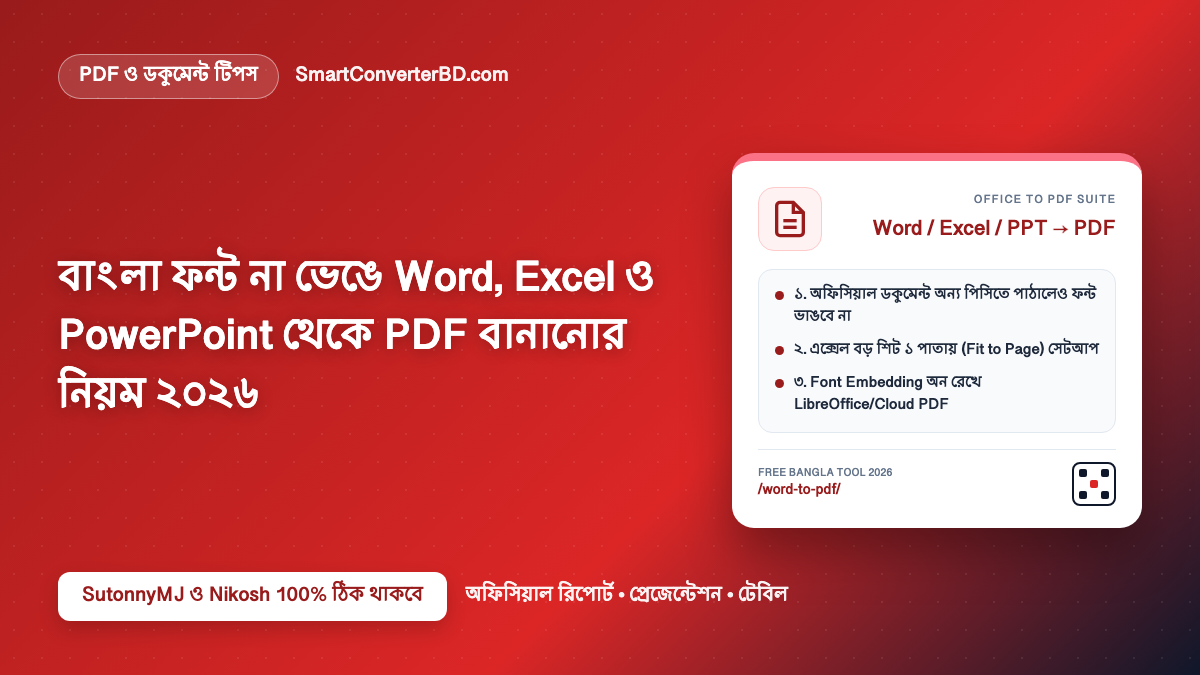
বাংলাদেশে দাপ্তরিক চিঠি, চুক্তিপত্র, বেতন শিট বা বিশ্ববিদ্যালয়ের অ্যাসাইনমেন্ট Microsoft Word বা Excel-এ সুন্দর করে সাজিয়ে সেটিকে যখন সরাসরি ই-মেইলে পাঠানো হয় কিংবা অন্য পিসি/মোবাইলে ওপেন করা হয়, তখন ফন্ট না থাকায় পুরো বাংলা লেখা এবং টেবিলের কলাম এলোমেলো হয়ে যায়! এর স্থায়ী সমাধান হলো কাজ শেষে ফাইলটিকে স্ট্যান্ডার্ড PDF ফরম্যাটে রূপান্তর করা। আমাদের Word to PDF, Excel to PDF এবং PowerPoint to PDF কনভার্টারগুলো বাংলা Nikosh, Kalpurush, SolaimanLipi ও SutonnyMJ (বিজয়) ফন্টকে সঠিকভাবে এম্বেড (Embed) করে পিডিএফ তৈরি করে—ফলে পৃথিবীর যেকোনো প্রান্তে, এমনকি স্মার্টফোনেও একটি যুক্তবর্ণ বা টেবিল বর্ডার এক চুলও নড়বে না!
একনজরে Word / Excel / PPT ➔ PDF কনভার্সন গাইড ২০২৬
| অফিস ফাইল ধরন | SmartConverterBD টুল | সবচেয়ে বড় সুবিধা (২০২৬) |
|---|---|---|
Word ডকুমেন্ট (.docx / .doc) |
Word to PDF | SutonnyMJ ও Nikosh যুক্তবর্ণ, টেবিল, হেডার, ফুটার ও রঙ অক্ষুণ্ণ রাখে |
Excel স্প্রেডশিট (.xlsx / .xls) |
Excel to PDF | এক পেজে ফিট করা, বর্ডার প্রিজার্ভেশন ও বাজেট/বেতন শিট প্রিন্ট-রেডি করা |
PowerPoint স্লাইড (.pptx / .ppt) |
PowerPoint to PDF | প্রেজেন্টেশনের আগে ফন্ট ভাঙা ঠেকাতে ব্যাকআপ স্লাইড PDF বানানো |
| PDF করার আগে বিজয়/ইউনিকোড ঠিক করতে | বিজয় ➔ ইউনিকোড / উল্টো | PDF করার আগেই ফাইলকে ইউনিকোড করলে ফাইল সার্চেবল (Searchable) থাকে |
Word বা Excel থেকে PDF বানালে বাংলা যুক্তবর্ণ কেন ভেঙে যায়?
সাধারণ অনলাইন ফাইল কনভার্টার বা কিছু ওয়েব সার্ভিস যখন .docx বা .xlsx ফাইলকে পিডিএফ করে, তখন তাদের সার্ভারে বাংলাদেশের জনপ্রিয় ফন্ট যেমন Nikosh, SutonnyMJ বা Kalpurush ইনস্টল করা থাকে না! ফলে সার্ভার সেই বাংলা অক্ষরগুলোকে অজানা ‘Fallback Font’ দিয়ে রেন্ডার করার চেষ্টা করে এবং ক্ষ, জ্ঞ, ন্ত্র, র্ব-এর মতো যুক্তবর্ণগুলো ভেঙে বর্গক্ষেত্র (Tofu Boxes □□□) বা ছিন্নভিন্ন হয়ে যায়। SmartConverterBD-র রেন্ডারিং ইঞ্জিনে বিশেষভাবে বাংলাদেশের সরকারি ও বেসরকারি অফিসের সব প্রয়োজনীয় বাংলা ফন্ট ফ্যামিলি ইন্টিগ্রেটেড থাকায় ফন্ট ভাঙার ভয় শূন্য।
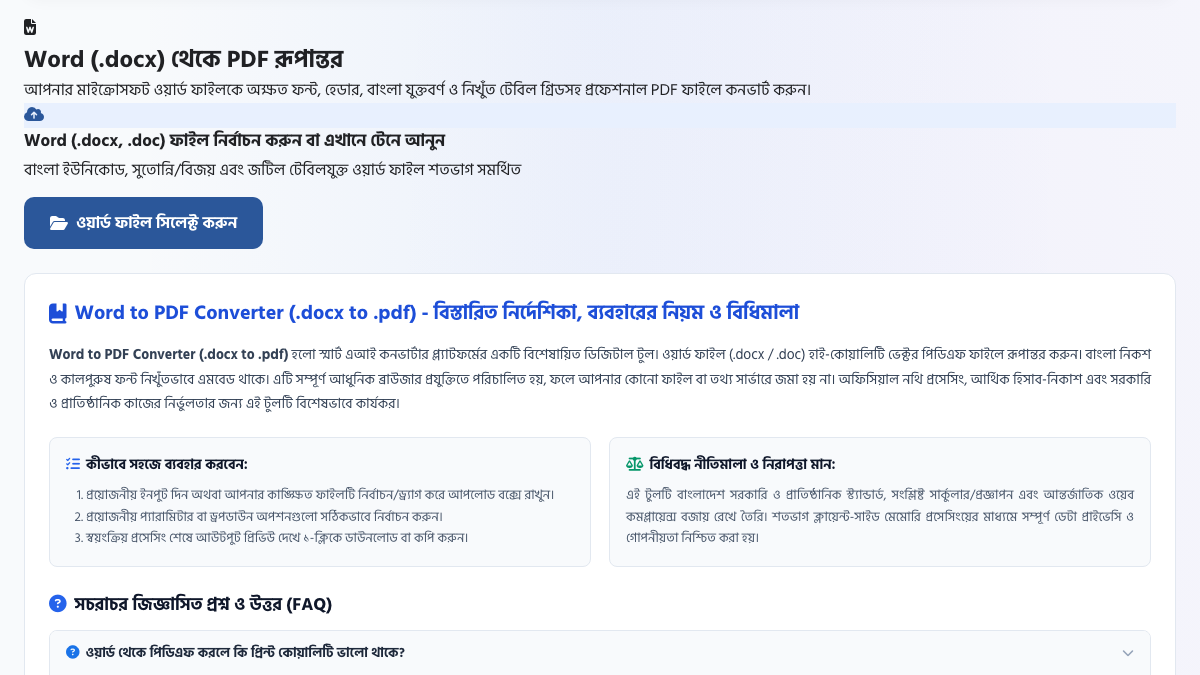
১. Word (.docx) থেকে নিখুঁত PDF বানানোর ধাপে ধাপে নিয়ম
- ধাপ ১ — ফন্ট চেক ও ইউনিকোড রূপান্তর (ঐচ্ছিক কিন্তু সেরা অভ্যাস): আপনার ডকুমেন্টটি যদি পুরনো SutonnyMJ-তে লেখা হয় এবং সেটি ওয়েবে/ই-নথিতে সার্চেবল (কপি-পেস্টযোগ্য) PDF হিসেবে জমা দিতে চান, তবে প্রথমে আমাদের বিজয় ➔ ইউনিকোড টুল দিয়ে Nikosh-এ রূপান্তর করে নিন (বিজয় থেকে ইউনিকোড গাইড পড়ুন)। আর যদি সরাসরি SutonnyMJ রেখেই প্রিন্ট-রেডি PDF চান, সরাসরি সেটিই ব্যবহার করতে পারেন।
- ধাপ ২ — ডকুমেন্ট আপলোড: ব্রাউজারে Word to PDF টুলে গিয়ে আপনার
.docxফাইলটি ড্র্যাগ করে ছাড়ুন। - ধাপ ৩ — PDF তৈরি ও ডাউনলোড: কনভার্ট বাটনে চাপ দেওয়ার ২–৫ সেকেন্ডের মধ্যেই অবিকল মার্জিন, হেডার-ফুটার ও স্পষ্ট বাংলাসহ PDF ডাউনলোড হয়ে যাবে।
- ধাপ ৪ — অফিসিয়াল ফিনিশিং: প্রিন্ট ছাড়াই ডাউনলোড করা PDF-এ স্বাক্ষর বা ‘গোপন/সত্যায়িত’ সিল বসাতে চাইলে আমাদের Sign PDF ও PDF Watermark & Stamp ব্যবহার করুন।
২. Excel (.xlsx) বড় শিট না কেটে ১ পাতায় PDF করার সঠিক কৌশল
ব্যাংক হিসাব, GPF লেজার, ছুটির হিসাব বা দোকান-অফিসের সেলস শিট Excel থেকে সরাসরি PDF করলে প্রায়ই দেখা যায় ডানপাশের ২–৩টি কলাম কেটে পরের আলাদা পাতায় চলে গেছে—ফলে কাগজ প্রিন্ট করলে কিছুই মেলানো যায় না! নিচের দুটি কাজ করলে পুরো টেবিল ১ পাতায় পরিপাটি আসবে:
- MS Excel-এ কনভার্টের আগের প্রস্তুতি: এক্সেলের Page Layout → Orientation থেকে Landscape (আড়াআড়ি) সিলেক্ট করুন এবং Width অপশনে "1 page" সেট করে সেভ দিন।
- SmartConverterBD দিয়ে রূপান্তর: এরপর ফাইলটি Excel to PDF টুলে আপলোড করলেই আপনার বাংলা সংখ্যা, বর্ডার ও গ্রিডসহ পুরো শিট একদম নির্ভুল আড়াআড়ি পিডিএফ হয়ে যাবে। (উল্টোভাবে কোনো PDF টেবিল থেকে আবার এক্সেল শিট ফেরত পেতে PDF to Excel ব্যবহার করবেন)।
৩. PowerPoint (.pptx) প্রেজেন্টেশন থেকে PDF তৈরি (সেমিনার/ক্লাস সুরক্ষা)
বাংলাদেশের বিশ্ববিদ্যালয় বা অফিসিয়াল সেমিনারে পেনড্রাইভে করে .pptx ফাইল নিয়ে যাওয়ার পর প্রায়ই দেখা যায় প্রজেক্টরের পিসিতে আপনার পছন্দের বাংলা ফন্ট নেই—আর পুরো প্রেজেন্টেশন সবার সামনে ভেঙে হাস্যকর অবস্থা তৈরি হয়! তাই প্রেজেন্টেশনের আগেই সবসময় PowerPoint to PDF দিয়ে স্লাইডগুলোর ১টি হাই-কোয়ালিটি PDF কপি তৈরি করে পেনড্রাইভে রেখে দেবেন; এতে অ্যানিমেশন না থাকলেও প্রতিটি স্লাইড, চার্ট ও বাংলা লেখা শতভাগ সুন্দর দেখায় এবং ফুল-স্ক্রিন (F11 / Ctrl+L) দিয়ে অনায়াসে প্রেজেন্টেশন চালানো যায়।
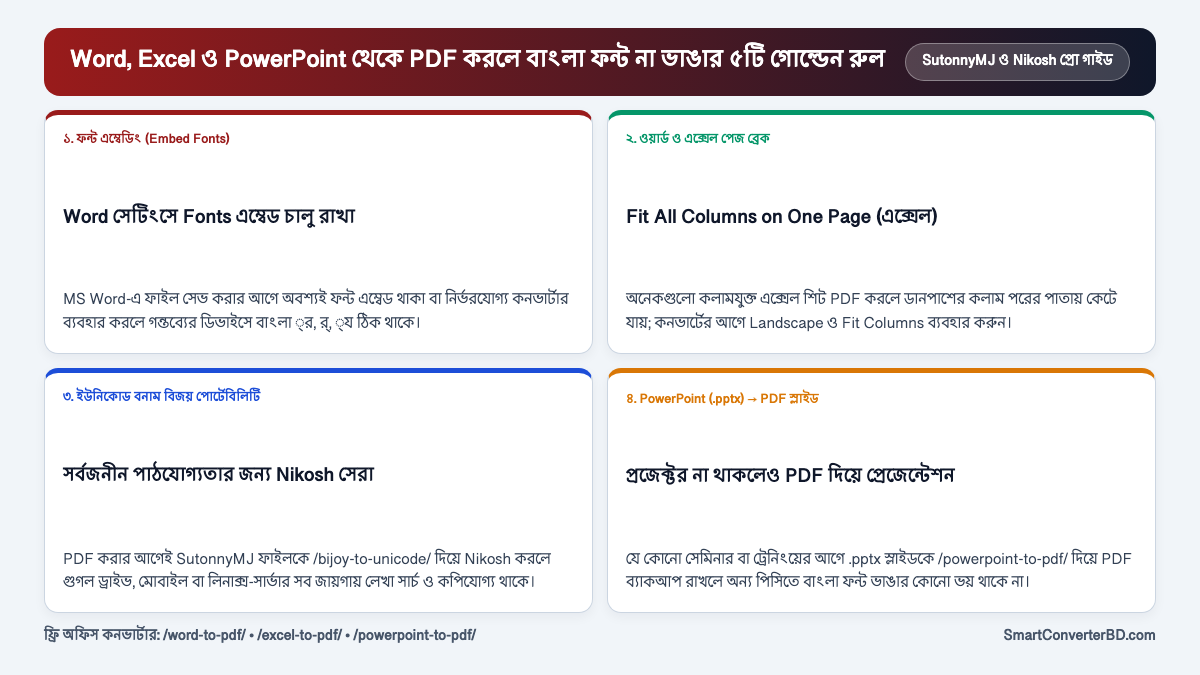
অফিস সফটওয়্যার (MS Word নিজেই) থেকে PDF করার সময় ফন্ট এম্বেড করার টিপস
আপনি যদি অফলাইনে Microsoft Word 2016/2019/2021 ব্যবহার করে “Save As ➔ PDF” করেন, তবে একটি জরুরি সেটিং সবসময় চালু রাখা ভালো:
- MS Word-এ যান
File → Options → Save→ নিচে স্ক্রল করে “Embed fonts in the file” টিক দিয়ে ওকে করুন। এবং Export করার সময় PDF Options-এ “ISO 19005-1 compliant (PDF/A)” বা Standard (Publishing online and printing) সিলেক্ট রাখুন। এতে সব গ্লিফ ভেক্টর আকারে PDF-এর ভেতর ঢুকে যাবে। - তারপরও যদি হাতে থাকা ফাইলটি বড় হয়ে যায় বা পোর্টালে জমা দিতে হয়, তবে PDF Compressor দিয়ে সাইজ কমিয়ে এবং দরকার হলে PDF Merger বা PDF Splitter দিয়ে গুছিয়ে নিতে পারবেন।
অফিস, প্রজেক্ট রিপোর্ট ও প্রেজেন্টেশন PDF-এ বাংলা ফন্ট ১০০% ঠিক রাখার পূর্ণাঙ্গ কৌশল
বাংলাদেশের অফিস ও বিশ্ববিদ্যালয়ে Word, Excel এবং PowerPoint থেকে PDF তৈরি করার পর সবচেয়ে বড় আতঙ্ক হলো—অন্যের কম্পিউটার বা মোবাইলে ফাইলটি খুললে বাংলা যুক্তাক্ষর ভেঙে যাওয়া কিংবা এক কলামের লেখা পরের পাতায় চলে যাওয়া। বিশেষ করে যখন ফাইলটি SutonnyMJ বা পুরনো অপ্টিমাইজবিহীন ফন্টে তৈরি হয়, তখন ফন্ট এম্বেড না করলে প্রিন্টের দোকানে গিয়ে সম্পূর্ণ লেআউট নষ্ট হয়ে যায়।
- Word ডকুমেন্ট (.docx) রূপান্তরের আগে চেকলিস্ট: যদি আপনার রিপোর্ট ওয়েবে বা সবার পড়ার জন্য হয়, তবে বিজয় থেকে ইউনিকোডে নিয়ে Nikosh, Kalpurush বা SolaimanLipi ফন্ট ব্যবহার করুন। তারপর সরাসরি Save As ➔ PDF করার সময় More Options-এ গিয়ে ISO 19005-1 compliant (PDF/A) অথবা Font Embedding চালু রাখুন—কিংবা এক ক্লিকে Word to PDF কনভার্টার ব্যবহার করে ঝামেলাহীন PDF তৈরি করুন।
- Excel শিট (.xlsx) এক পাতায় ফিট করার নিয়ম: বাংলাদেশের ব্যাংক স্টেটমেন্ট, বেতন শিট বা মালের হিসাবের এক্সেল ফাইল PDF করলে ডান পাশের ২-৩টি কলাম পরের পাতায় কেটে যায়। সমাধান হিসেবে Excel-এর Page Layout ট্যাব থেকে Orientation-এ Landscape বেছে নিন এবং Scale অপশনটি Fit Sheet on One Page (অথবা Fit All Columns on One Page) দিয়ে তারপর Excel to PDF টুল দিয়ে রূপান্তর করুন।
- PowerPoint স্লাইড (.pptx) নষ্ট না হওয়ার পদ্ধতি: ক্লাসের প্রেজেন্টেশন বা অফিসের বোর্ড মিটিংয়ে প্রজেক্টরের সাথে ফন্ট না মিললে স্লাইডের সব টেক্সট বক্স এলোমেলো হয়ে যায়। তাই PowerPoint-এর File ➔ Options ➔ Save সেকশনে গিয়ে Embed fonts in the file টিক চিহ্ন দিন এবং তারপর PowerPoint to PDF কনভার্টার দিয়ে একটি চূড়ান্ত PDF কপি সাথে রাখুন।
ডকুমেন্ট PDF করার পর প্রিন্ট ও শেয়ারিংয়ের অতিরিক্ত টিপস
১. একাধিক Word ও Excel রিপোর্ট মিলে একটি পূর্ণাঙ্গ প্রজেক্ট ফাইল বানাতে চাইলে প্রতিটি অংশ আলাদাভাবে PDF করে শেষে PDF Merger দিয়ে একত্রিত করুন।
২. সরকারি বা দাপ্তরিক পোর্টালে জমা দেওয়ার আগে ফাইল সাইজ ২ এমবির নিচে নামাতে PDF Compressor ব্যবহার করুন এবং সারণি বা টাকার হিসাব বাংলা কথায় লিখতে হলে টাকা থেকে কথায় কনভার্টার দিয়ে অঙ্ক যাচাই করে নিন। আরও বিস্তারিত জানতে PDF থেকে এক্সেল ও ইমেজ এক্সট্র্যাক্ট গাইড দেখে নিতে পারেন।
অফিস ডকুমেন্ট থেকে PDF বানানোর সাধারণ সমস্যা ও সমাধান
| সমস্যা | কারণ | সমাধান |
|---|---|---|
| MS Word থেকে ‘Save as PDF’ করলে রেফ (র্) বা যুক্তবর্ণ ভেঙে যায় | পুরনো Windows Font Rendering ইঞ্জিন অথবা SutonnyMJ ও Nikosh মিশ্রিত ফাইল হওয়ায়। | সরাসরি MS Word থেকে না করে ফাইলটি সেভ করে SmartConverterBD Word to PDF টুলে দিন, অথবা আগে বিজয় ➔ ইউনিকোড করে একক Nikosh ফন্টে আনুন। |
| Excel PDF করার পর কলামগুলো ২–৩ পাতায় ভেঙে ছড়িয়ে যায় | ডিফল্ট Portrait পেজ এবং কলাম Width অটো-ফিট না থাকায়। | এক্সেলের Page Setup-এ Landscape + Fit All Columns on 1 Page দিয়ে সেভ করুন ও তারপর Excel to PDF চালান। |
| PDF তৈরি করার পর ফাইলটি অনেক বড় (৫+ MB) হয়ে যাওয়া | ডকুমেন্টের ভেতরে আনকম্প্রেসড ভারী ছবি বা সিল ঢোকানো ছিল। | তৈরি হওয়া PDF-কে PDF Compressor দিয়ে ২০০ KB বা ১ MB-র মধ্যে নামিয়ে আনুন (সাইজ কমানোর গাইড দেখুন)। |